
Ако се јавуваат следниве проблеми, проверете го оригиналот и статусот на скенерот.
Оригиналите често се заглавуваат
Често се јавуваат грешки при внесувањето на хартијата
Често се јавуваат грешки со заштитата на документите
Пред да ги ставите, израмнете ги свитканите оригинали или оригиналите со превиткувања.
Кога ставате оригинали со различни големини, ставете ги оригиналите со страната што ќе се скенира свртена нагоре и во опаѓачки редослед според големината на хартијата, со најшироката хартија назад, а најтесната во центарот на влезната фиока. Потоа, повлечете ги граничниците до рабовите на најшироките оригинали.
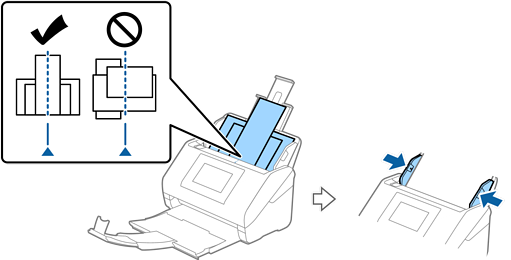
Ако проблемот не се решава, пробајте да ги скенирате оригиналите со иста големина одделно или скенирајте ги оригиналите еден по еден. Повлечете ги граничниците до рабовите на оригиналите секојпат кога ги ставате.
Може да ги користите следниве методи за да ги скенирате оригиналите одделно во повеќе наврати, а потоа да ги зачувате во една датотека.
Кога користите Epson Scan 2, изберете го полето за избор Додај или уреди стр. по скен, а потоа скенирајте го оригиналот. Може да додавате различни оригинали или да ги уредувате (ротирате, движите и бришете) скенираните страници по скенирањето. За детали, погледнете во помошта за Epson Scan 2.
Кога користите Document Capture Pro, по скенирањето може да додавате и да изменувате страници преку екранот Edit Scanned Results. За детали, погледнете во помошта за Document Capture Pro.
Кога користите Epson Smart Panel, ставете го следниот оригинал, а потоа допрете +Скенирај по скенирањето на првата страница за да се прикаже екранот за изменување. Во екранот за изменување може да ги ротирате, преместувате или бришете страниците.
Кога скенирате од контролната табла (функции „Скенирај во“), поставете Реж. за авт. внесување на Вклучено (полуавто.), а потоа скенирајте ги оригиналите според редоследот во кој сакате да ги зачувате.
Меѓутоа, кога ги скенирате оригиналите и ги зачувувате на компјутер (Скенирај на компјутер), треба да ги одредите поставките за задачата. За детали, погледнете во помошта за Document Capture Pro.
Овозможете „Бавен режим“ за да ја намалите брзината на внесување на хартијата. Изберете  > Бавно.
По скенирањето, извадете го оригиналот од излезната фиока.
Исчистете ги валјаците во скенерот.
Проверете го бројот на листови скенирани од валјакот за земање хартија. Ако бројот на скенирања го надминува работниот век на валјакот за земање хартија (200,000 листа), заменете го склопот со валјаци со нов.
Дури и ако бројот на скенирања не го надминува работниот век на валјакот за земање хартија, препорачуваме да го замените склопот со валјаци со нов ако површината на валјакот е истрошена.
Може да го проверите бројот на скенирања на валјакот за земање хартија преку контролната табла или во Epson Scan 2 Utility.
За да проверите преку контролната табла, допрете Одржување на скенер > Замена на валјак за одржување на почетниот екран, а потоа проверете го прикажаниот број на скенирања.
За да проверите преку Epson Scan 2 Utility, стартувајте ја Epson Scan 2 Utility, кликнете ја картичката Бројач, а потоа проверете го Број на скенирања во Склоп со валјак.