
Jika masalah berikut berlaku, semak dokumen dan status pengimbas.
Dokumen kerap tersekat
Ralat suapan kertas kerap berlaku
Isu perlindungan dokumen kerap berlaku
Untuk dokumen dengan lipatan atau bergulung, ratakan dokumen sebelum dimuatkan.
Apabila memuatkan dokumen dengan campuran saiz yang berbeza, muatkan dokumen dengan sebelah yang akan diimbas menghadap ke atas dan dalam susunan menurun mengikut saiz kertas dengan yang paling lebar di bahagian belakang dan yang paling sempit di bahagian tengah dulang input. Seterusnya, luncurkan panduan tepi untuk menjajarkannya dengan dokumen terluas.
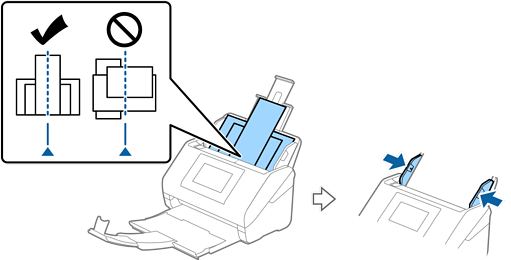
Jika masalah tidak dapat diselesaikan, cuba imbas yang dokumen pada setiap saiz secara berasingan atau imbas dokumen satu demi satu. Jajarkan panduan tepi kepada lebar dokumen setiap kali anda memuatkannya.
Anda boleh menggunakan kaedah berikut untuk mengimbas dokumen beberapa kali secara berasingan dan kemudian simpan ke satu fail.
Apabila anda menggunakan Epson Scan 2, pilih Tambah atau edit slps imbas kotak semak, dan kemudian imbas dokumen. Anda boleh menambah dokumen yang berbeza atau mengedit (putar, alih dan padam) halaman yang diimbas selepas mengimbas. Lihat bantuan Epson Scan 2 untuk mendapatkan butiran.
Apabila anda menggunakan Document Capture Pro, anda boleh menambah dan mengedit halaman selepas mengimbas pada skrin Edit Keputusan Yang Diimbas. Lihat bantuan Document Capture Pro untuk mendapatkan butiran.
Apabila anda menggunakan Epson Smart Panel, muatkan dokumen seterusnya, dan kemudian ketik +Imbas selepas mengimbas halaman pertama untuk memaparkan skrin Edit. Anda boleh memutar, mengalih dan memadam halaman pada skrin Edit.
Apabila anda mengimbas daripada panel kawalan (Imbas ke Ciri), tetapkan Mod Suapan Automatik kepada Hidup (Separa Auto), dan kemudian imbas dokumen mengikut susunan yang anda mahu simpan.
Walau bagaimanapun, apabila anda mengimbas dokumen dan menyimpan ke komputer (Imbas ke Komputer), anda perlu membuat tetapan kerja. Lihat bantuan Document Capture Pro untuk mendapatkan butiran.
Dayakan Mod Perlahan untuk memperlahankan suapan kertas. Pilih  > Perlahan.
Selepas mengimbas, keluarkan dokumen dari dulang output.
Bersihkan penggulung di dalam pengimbas.
Periksa bilangan helaian yang diimbas oleh penggulung pikap. Jika bilangan imbasan melebihi hayat perkhidmatan penggulung pikap (200,000 helaian), gantikan kit pemasangan penggulung dengan yang baharu.
Walaupun bilangan imbasan tidak melebihi hayat perkhidmatan penggulung pikap, kami mengesyorkan menggantikan kit pemasangan penggulung dengan yang baharu jika permukaan penggulung sudah haus.
Anda boleh menyemak bilangan imbasan oleh penggulung pikap pada panel kawalan atau dalam Epson Scan 2 Utility.
Untuk menyemak daripada panel kawalan, ketik Selenggara Pengimbas > Penggantian Penggulung pada skrin Utama, dan kemudian semak bilangan imbasan yang dipaparkan.
Untuk menyemak daripada Epson Scan 2 Utility, mulakan Epson Scan 2 Utility, klik tab Pembilang dan semak Bilangan Imbasan dalam Kit Himpunan Penggulung.