
Ak sa vyskytnú nasledujúce problémy, skontrolujte originál a stav skenera.
Originály sa často zasekávajú
Často sa vyskytujú chyby podávania papiera
Často sa vyskytujú problémy s ochranou dokumentov
V prípade originálov so záhybmi alebo takých, ktoré sú pokrútené, pred vložením originál vyrovnajte.
Pri vkladaní originálov so zmesou rôznych veľkostí vkladajte originály stranou určenou na skenovanie smerom nahor a v zostupnom poradí podľa veľkosti papiera, pričom najširší je vzadu a najužší v strede vstupného zásobníka. Potom posuňte vodiace lišty hrán tak, aby boli zarovnané s najširšími originálmi.
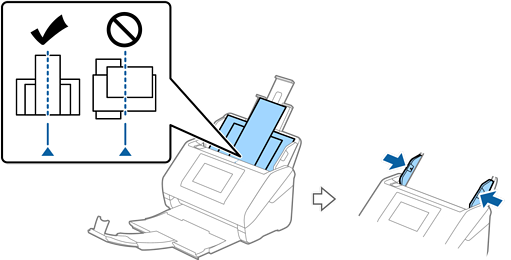
Ak sa problém nevyrieši, skúste skenovať originály v každej veľkosti zvlášť alebo skenujte originály jeden po druhom. Pri každom vkladaní originálov zarovnajte vodiace lišty hrán na šírku originálov.
Na viacnásobné samostatné skenovanie originálov a ich následné uloženie do jedného súboru môžete použiť nasledujúce metódy.
Ak používate Epson Scan 2, vyberte začiarkavacie políčko Pridať alebo upr. str. po sken. a potom naskenujte originál. Môžete pridať iné originály alebo po skenovaní môžete upraviť (otočiť, presunúť a odstrániť) naskenované stránky. Podrobnosti nájdete v pomocníkovi k aplikácii Epson Scan 2.
Keď používate stránku Document Capture Pro, môžete po skenovaní pridávať a upravovať strany v položke Edit Scanned Results. Podrobnosti nájdete v pomocníkovi k aplikácii Document Capture Pro.
Ak používate aplikáciu Epson Smart Panel, vložte ďalší originál a po naskenovaní prvej strany klepnite na +Skenovať, aby sa zobrazila obrazovka úprav. Na obrazovke úprav môžete stránky otáčať, presúvať a odstraňovať.
Pri skenovaní z ovládacieho panela (Scan to Features) nastavte režim Režim automat. podávania na Zapnuté (poloautomatické) a potom skenujte originály v poradí, v akom ich chcete uložiť.
Keď však skenujete originály a ukladáte ich do počítača (Skenovať do počítača), musíte vykonať nastavenia úlohy. Podrobnosti nájdete v pomocníkovi k aplikácii Document Capture Pro.
Aktiváciou pomalého režimu spomalíte rýchlosť podávania papiera. Vyberte položku  > Pomaly.
Po skenovaní vyberte originál z výstupného zásobníka.
Vyčistite valce vo vnútri skenera.
Skontrolujte počet listov naskenovaných zberným valcom. Ak počet skenovaní prekročí životnosť zberného valca (200,000 hárkov), vymeňte súpravu valca za novú.
Aj keď počet skenovaní neprekročí životnosť snímacieho valca, ak je povrch valca opotrebovaný, odporúčame vymeniť súpravu valca za novú.
Počet skenovaní pomocou snímacieho valca môžete skontrolovať na ovládacom paneli alebo v Epson Scan 2 Utility.
Ak chcete vykonať kontrolu na ovládacom paneli, ťuknite na položku Údržba skenera > Výmena servisných valčekov na úvodnej obrazovke a potom skontrolujte počet zobrazených skenovaní.
Ak chcete vykonať kontrolu v položke Epson Scan 2 Utility, spustite stránku Epson Scan 2 Utility, kliknite na kartu Počítadlo a potom skontrolujte Počet Skenovaní v položke Súprava valca.