
Om följande problem uppstår, kontrollera original och status för skannern.
Original fastnar ofta
Pappersmatningsfel uppstår ofta
Dokumentskyddsproblem uppstår ofta
För original som viker sig eller krullas, plattar du till originalet före matning.
Fyll på originalen med blandad storlek i mitten av inmatningsfacket i fallande ordning för pappersformat med den bredaste baksidan och smalaste framsidan. Skjut sedan kantguiderna för att rikta in dem med de bredaste originalen.
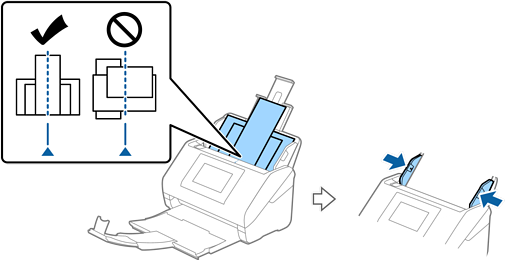
Om problemet kvarstår kan du prova att skanna originalen i varje storlek separat, eller skanna originalen ett i taget. Anpassa kantguiderna mot originalens bredd varje gång du fyller på dem.
Du kan använda följande metoder för att skanna originalen flera gånger separat och sedan spara dem i en fil.
När du använder Epson Scan 2, markerar du kryssrutan Lägg till/redigera efter skann. och skannar sedan originalet. Du kan lägga till olika original eller redigera (rotera, flytta och ta bort) de skannade sidorna efter skanning. Se hjälpen för Epson Scan 2 för instruktioner.
När du använder Document Capture Pro, kan du lägga till och redigera sidor efter skanning på skärmen Redigera skannade resultat. Se hjälpen för Document Capture Pro för instruktioner.
Vid använding av Epson Smart Panel, mata in originalet och tryck sedan på +Skanna efter skanning av första sidan för att visa skärmen Redigera. Du kan rotera, flytta och radera sidor på skärmen Redigera.
När du skannar från kontrollpanelen (Skanna till), konfigurerar du Automatiskt matningsläge till På (Halvautomatisk), och skannar sedan originalen i den ordning du vill spara dem.
När du skannar original och sparar till datorn (Skanna till dator), behöver du göra jobbinställningarna. Se hjälpen för Document Capture Pro för instruktioner.
Aktivera långsamt läge för att dämpa farten för pappersmatningshastigheten. Välj  > Långsam.
Efter skanningen tar du bort originalet från utmatningsfacket.
Rengör rullarna inuti skannern.
Kontrollera antal ark som skannas av pickup-rullen. Om antlet skanningar som överskrider pickup-rullens servicelivslängd (200,000 ark), byter du rullens monteringskit mot ett nytt.
Även om antalet skanningar inte överskrider pickup-rullens servicelivslängd rekommenderar vi att du byter rulens monteringskit mot ett nytt om rullens yta slits ut.
Du kan kontrollera det senaste antalet skanningar på pickup-rullen på kontrollpanelen eller i Epson Scan 2 Utility.
För att kontrollera kontrollpanelen, tryck på Underhåll av skanner > Byte av underhållsvals på startskärmen och markera sedan antalet skanningar som visas.
För att markera från Epson Scan 2 Utility, startar du Epson Scan 2 Utility, klickar på fliken Räknare, och markerar Antal skanningar i Valsmonteringspaketet.