
Lösningar
Stäng av enheterna du vill ansluta till nätverket. Vänta i cirka 10 sekunder och sätt sedan på enheterna i följande ordning; trådlös router, dator eller smartenhet och sedan skannern. Flytta skannern och datorn eller smarta enheten närmare den trådlösa routern för att förbättra radiovågskommunikationen och försök sedan att utföra nätverksinställningarna igen.
Lösningar
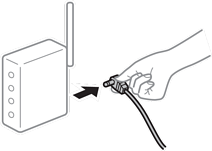
Efter att du flyttar datorn eller smartenheten och skannern närmare till den trådlösa routern ska du stänga av den trådlösa routern och sedan starta den igen.
Lösningar
Utför anslutningsinställningarna igen så att de matchar till den nya trådlösa routern.
Lösningar
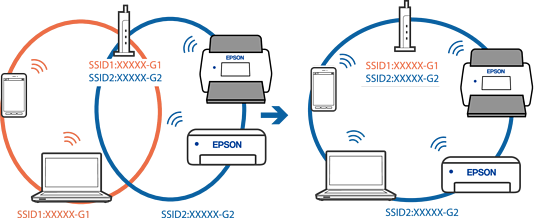
När du använder flera trådlösa routrar samtidigt eller om den trådlösa routerna har flera SSID:er och enheter som är anslutna till olika SSID:er kan du inte ansluta den trådlösa routern.
Anslut datorn eller smartenheten till samma SSID som skannern.
Lösningar
De flesta trådlösa routrar har en sekretesseparatorfunktion som hindrar kommunikationen mellan de anslutna enheterna. Om du inte kan kommunicera mellan skannern och datorn eller smartenheten även om de är anslutna till samma nätverk ska du inaktivera sekretesseparatorn på den trådlösa routern. Mer information finns i dokumentationen som medföljde den trådlösa routern.
Lösningar
Om IP-adressen som tilldelats till skannern är 169.254.XXX.XXX, och nätmasken är 255.255.0.0, kanske IP-adressen inte tilldelas korrekt.
Välj Inst. > Nätverksinställningar > Avancerat > TCP/IP-inställning på skannerns kontrollpanel och kontrollera sedan IP-adressen och nätmasken som är tilldelade till skannern.
Starta om den trådlösa routern eller återställ nätverksinställningarna för skannern.
Lösningar
Försök att komma åt webbplatsen från smartenheten för att kontrollera att smartenhetens nätverksinställningar är korrekt. Om du inte kan komma åt någon webbplats, ligger problemet i minnesenheten.
Kontrollera datorns nätverksanslutning. Mer information finns i dokumentationen som medföljde smartenheten.