
Ако се появят следните проблеми, проверете оригинала и състоянието на скенера.
Често засядане на оригиналите
Грешки с подаването на хартия се появяват често
Проблеми със защитата на документите се появяват често
Изгладете оригиналите, които са сгънати или навити, преди да ги заредите.
Когато зареждате оригинали с различни размери, заредете оригиналите със страната, която ще бъде сканирана, отгоре и в низходяща последователност на размера на хартията, като най-широките да са отзад, а най-тесните да са отпред в подаващата тава. След това плъзнете водачите за хартия, за да ги подравните с най-широките оригинали.
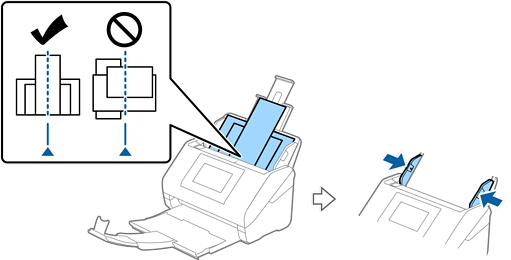
Ако проблемът не бъде разрешен, се опитайте да сканирате всеки размер оригинали поотделно или да сканирате оригиналите един по един. Подравнявайте водачите за хартия със ширината на оригиналите при всяко зареждане.
Можете да използвате следните методи за сканиране на оригиналите множество пъти поотделно и след това да ги запазите като един файл.
Когато използвате Epson Scan 2, изберете полето за отметка Добавяне/редакция стр. след ск. и след това сканирайте оригинала. Можете да добавите различни оригинали или да редактирате (завъртите, преместите и изтриете) сканираните страници след сканиране. За подробности вижте помощта за Epson Scan 2.
Когато използвате Document Capture Pro, можете да добавите страници за добавяне и редактиране, след като сканирате на екрана на Edit Scanned Results. За подробности вижте помощта за Document Capture Pro.
Когато използвате Epson Smart Panel, заредете следващия оригинал, след което докоснете +Сканиране след сканиране на първата страница, за да се изведе екранът „Редактиране“. От екрана „Редактиране“ можете да завъртате, премествате и изтривате страници.
Когато сканирате от контролния панел (Сканиране към Функции), задайте Режим на авт. подаване на Вкл. (Полуавтоматично), след което сканирайте оригиналите в реда, в който желаете да ги запазите.
Когато сканирате оригинали и ги запазвате в компютъра обаче (Сканиране на компютър), е необходимо да извършите настройки за заданията. За подробности вижте помощта за Document Capture Pro.
Активирайте бавния режим, за да забавите скоростта на подаване на хартията. Изберете  > Бавно.
След сканиране извадете оригинала от изходната тава.
Почистете ролките вътре в скенера.
Проверете броя листи, сканирани чрез листоподаващата ролка. Ако броят на сканиранията надвишава експлоатационния живот на листоподаващата ролка (200,000 листа), сменете комплекта ролки с нов.
Дори ако броят на сканиранията не надвишава експлоатационния живот на листоподаващата ролка, препоръчваме да смените комплекта ролки с нов, ако повърхността на ролката е износена.
Можете да проверите броя сканирания от листоподаващата ролка на контролния панел или в Epson Scan 2 Utility.
За да проверите от контролния панел, докоснете Техническо обсл. Скенера > Смяна на поддържаща ролка в началния екран и проверете броя изведени сканирания.
За да проверите от Epson Scan 2 Utility, стартирайте Epson Scan 2 Utility, щракнете върху раздела Брояч и след това проверете Брой на сканиранията в Комплект за валяк.