
対処方法
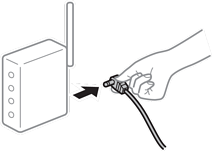
ネットワークに接続したい各デバイスの電源を切ってください。約10秒待ってから無線LANルーター(アクセスポイント)、コンピューターまたはスマートデバイス、スキャナーの順に電源を入れます。電波が届きやすいように機器を無線LANルーター(アクセスポイント)に近づけて、設定し直してください。
対処方法
コンピューターまたはスマートデバイスとスキャナーを無線LANルーターの近くに移動して、無線LANルーターの電源を入れ直してください。
対処方法
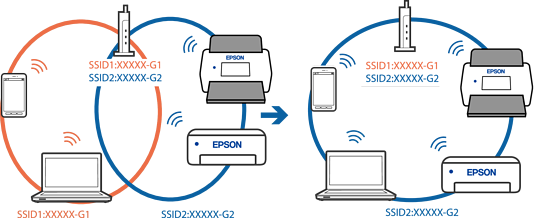
複数の無線LANルーターを使用している場合や、1台で複数のSSIDを使用できる無線LANルーターの場合、コンピューターやスマートデバイスが接続しているSSIDとスキャナーが接続しているSSIDが異なっていると接続できません。
コンピューターやスマートデバイスをスキャナーと同じSSIDに接続してください。
対処方法
多くの無線LANルーター(アクセスポイント)やモバイルルーターには、機器間の通信を遮断するプライバシーセパレーター機能があります。同じSSIDに接続されていてもスキャナーとコンピューターまたはスマートデバイス間で通信できない場合は、無線LANルーター(アクセスポイント)のプライバシーセパレーター機能を無効にしてください。詳しくは無線LANルーター(アクセスポイント)のマニュアルをご覧ください。
対処方法
IPアドレスが「169.254.XXX.XXX」、サブネットマスクが「255.255.0.0」の場合は、IPアドレスが正しく割り当てられていない可能性があります。
スキャナーの操作パネルで、[設定]-[ネットワーク設定]-[詳細設定]-[TCP/IP]の順に選択して、スキャナーに割り当てられているIPアドレスとサブネットマスクを確認してください。
ワイヤレスルーターを再起動するか、スキャナーのネットワーク設定をリセットします。
対処方法
コンピューターからウェブサイトを閲覧できるか確認してください。閲覧できない場合はコンピューターのネットワーク設定に問題があります。
コンピューターのネットワーク接続を確認してください。詳しくはコンピューターのマニュアルをご覧ください。
対処方法
IEEE 802.3az(Energy Efficient Ethernet、省電力イーサネット)に対応した機器を使って有線LAN接続する場合、一部のハブやルーターを使用したときに以下の現象が発生することがあります。
接続したりしなかったりして不安定になる
接続できなくなる
通信速度が遅くなる
以下の手順で、スキャナーのIEEE 802.3azを無効にして接続してください。
コンピューターとスキャナーそれぞれにつながっているLANケーブルを外します。
コンピューターのIEEE 802.3azが有効になっている場合は、無効にします。
詳しくはコンピューターのマニュアルをご覧ください。
LANケーブルでコンピューターとスキャナーを直接接続します。
スキャナーでネットワーク設定を確認します。
[設定] - [ネットワーク設定] - [ネットワーク情報] - [有線・無線接続状態]の順に選択します。
スキャナーのIPアドレスを確認します。
コンピューターで、Web Configを起動します。
Webブラウザーを起動し、スキャナーのIPアドレスを入力してください。
[ネットワーク]タブ-[有線LAN]の順に選択します。
[IEEE 802.3az]で[オフ]を選択します。
[次へ]をクリックします。
[設定]をクリックします。
コンピューターとスキャナーそれぞれにつながっているLANケーブルを外します。
手順2でコンピューターのIEEE 802.3azを無効にした場合は、有効にします。
手順1で外したLANケーブルをコンピューターとスキャナーにつなぎます。
上記の手順をしてもこの現象が発生する場合は、スキャナー以外の機器が原因となっている可能性があります。