
Anda boleh meletakkan dan mengimbas kelompok dengan saiz dokumen yang berbeza (50.8×50.8 mm (2.0×2.0 inci) kepada saiz A4 atau surat) sehingga jumlah ketebalan 2.4 mm (0.1 inci).
Apabila meletakkan dan mengimbas dokumen dalam pelbagai saiz berbeza, dokumen mungkin disuap secara senget kerana tidak semua dokumen disokong oleh panduan tepi.
Dokumen boleh tersekat atau disuap secara senget jika anda menetapkan jenis atau saiz dokumen yang sangat berbeza, seperti dalam hal berikut.
· Kertas nipis dan kertas tebal
· Kertas saiz A4 dan kertas saiz kad
· Gabungan kertas panjang dan sempit yang melebihi sambungan bekas input (contoh: resit panjang dan sebagainya)
· Gabungan surat yang berlipat atau berkedut
Jika dokumen disuap secara senget, periksa imej yang diimbas. Jika imej condong, kurangkan bilangan dokumen yang dimuatkan dan imbas semula.
Selain itu, anda boleh mengimbas dokumen daripada jenis dan ketebalan kertas yang berbeza dengan memuatkannya satu per satu menggunakan Mod Suapan Automatik.
Untuk menggunakan Mod Suapan Automatik, tetapkan tetapan yang sesuai pada skrin Epson Scan 2.
Apabila anda menggunakan Document Capture Pro, anda boleh membuka tetingkap dengan menekan butang Tetapan Terperinci pada skrin Tetapan Imbasan.
Pada skrin Epson Scan 2, gunakan Mod Suapan Automatik untuk mengimbas sambil menukar kedudukan pengimbas mengikut jenis dokumen.
Pastikan lampu kedudukan pengimbas ( ) dimatikan.
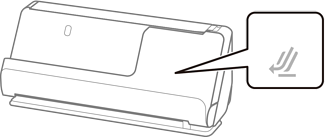
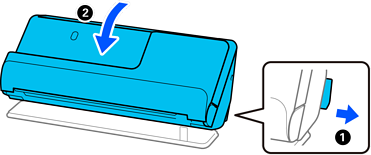
Pastikan lampu kedudukan pengimbas () dihidupkan, tarik pemilih kedudukan pengimbas untuk mencondongkan pengimbas ke hadapan.
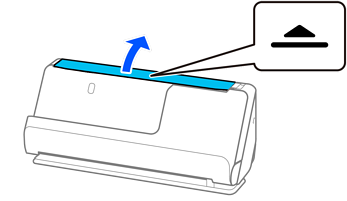
Buka bekas input.
Angkatkan sambungan bekas input.
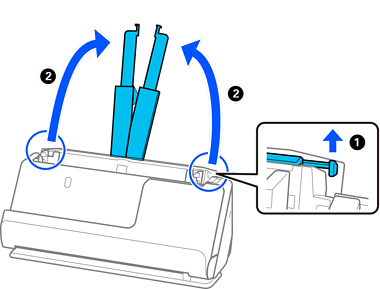
Gerakkan panduan tepi hingga menyentuh bahagian tepi sampul surat.
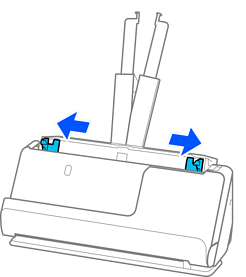
Muatkan dokumen dengan sebelah yang akan diimbas menghadap ke atas dan dalam susunan menurun mengikut saiz kertas dengan yang paling lebar di bahagian belakang dan yang paling sempit di bahagian hadapan bekas input.
Semak perkara berikut semasa menetapkan saiz dokumen yang berlainan.
Tolak dokumen sambil menyamakan bahagian hadapan sehingga sampai ke ADF.
Tetapkan dokumen di bahagian tengah bekas input. Rujuk tanda  pada pengimbas sebagai panduan.
Luruskan dokumen.
Jika tidak, dokumen mungkin disuap dalam keadaan senget atau tersekat.
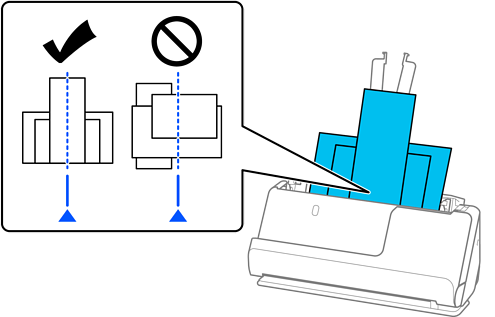
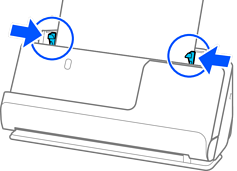
Samakan panduan tepi dengan dokumen paling lebar.
Epson Scan 2 membolehkan anda pratonton dokumen pertama anda. Isikan dokumen pertama sahaja ke dalam ADF dan kemudian tekan butang Pratonton. Tetingkap pratonton dibuka, imej yang dipratonton dipaparkan dan halaman ditolak keluar daripada pengimbas.
Gantikan halaman yang ditolak keluar bersama dengan dokumen yang selebihnya.
Apabila memuatkan dan melihat pratonton berbilang dokumen secara serentak, atau jika anda membatalkan pengimbasan di tengah-tengah mengimbas kumpulan dokumen, dokumen kedua akan dimasukkan sedikit ke dalam ADF dan imbasan akan berhenti. Buka penutup pengimbas untuk mengeluarkannya, kemudian muatkan halaman sekali lagi bersama dengan halaman pertama dan dokumen yang selebihnya.
Bergantung pada jenis kertas dan persekitaran pengimbas digunakan, dokumen mungkin terjatuh dari hadapan pengimbas selepas mengimbas. Dalam keadaan ini, muatkan lebih sedikit dokumen ke dalam pengimbas daripada bilangan asal yang ditentukan yang boleh dimuatkan.