
Kontroller følgende når dobbeltmating oppstår.
Hvis originalen sitter fast inne i skanneren, kan du åpne skannerdekselet eller det vertikale banedekselet og ta ut originalen.
Sjekk det skannede bildet, og skann originalene igjen om nødvendig.
Sørg for at skanneren er i riktig skanneposisjon for originalen.
Dette produktet bruker to ulike posisjoner for skanning, avhengig av originalen som skannes. Sjekk koblingen for å se hvilken posisjon som passer originalen din.
Når du skanner flere originaler i standardstørrelse, må du skanne i loddrett baneposisjon.
Hvis skanneren er i rett baneposisjon, må du dra i spaken for å helle skanneren forover og sette den i loddrett baneposisjon.
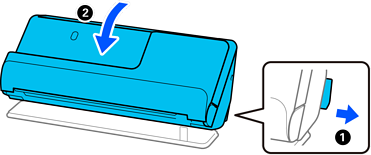
Når du skanner i rett baneposisjon, kan du bare legge inn én original om gangen.
Hvis skanneren er i loddrett baneposisjon, må du dra i spaken for å helle skanneren bakover og sette den i rett baneposisjon.
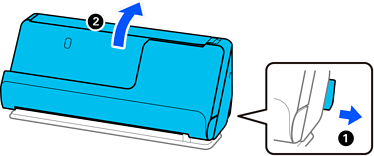
Prøv det følgende om flere originaler mates inn ofte.
Dersom du laster inn originaler som ikke støttes, kan skanneren mate inn flere originaler samtidig.
Reduser antall originaler som blir plassert om gangen.
Bruk Modus for automatisk mating og skann originaler enkeltvis.
Når du bruker Document Capture Pro, kan du åpne Epson Scan 2-skjermen ved å trykke på Detaljerte innstillinger på Skanneinnstillinger-skjermbildet.
Rengjør rullene på innsiden av skanneren.
Sjekk antallet ark som ble skannet av pickup-rullen. Hvis antallet skanner går over grensen for servicelivet til pickup-rullen (50,000 ark), må du erstatte rullersettet med et nytt et.
Selv om antallet skanninger ikke overskrider antallet anbefalt for servicelivet, anbefaler vi å erstatte rullersettet med et nytt et hvis overflaten til rullen er slitt.
Du kan sjekke antallet ark som ble skannet av pickup-rullen på Epson Scan 2 Utility. Start Epson Scan 2 Utility, klikk på Telleverk-fanen, og sjekk deretter Antall skanninger i Valsesammensettingspakke.