
Certifique-se que existe espaço suficiente em frente ao scanner para os originais ejetados.
Certifique-se de que a luz de posição do scanner ( ) está ligada.
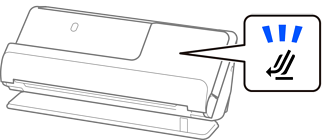
Se a luz de posição do scanner () estiver desligada, puxe o seletor de posição do scanner para inclinar o scanner para trás.
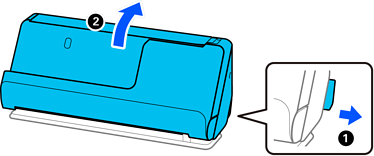
Abra o tabuleiro de entrada.
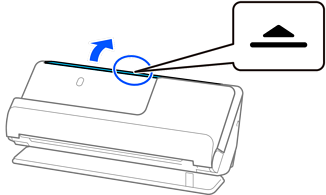
Levante a extensão do tabuleiro de entrada.
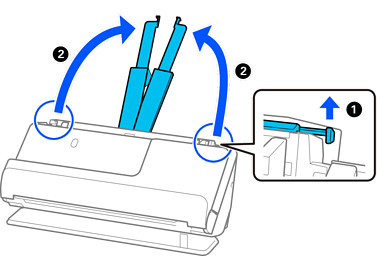
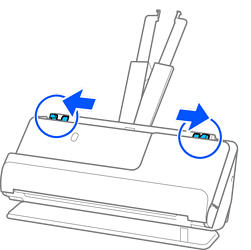
Mova as guias de margem para as extremidades do tabuleiro de entrada.
Coloque os cartões de plástico no tabuleiro de entrada voltados para cima com a margem superior voltada para o ADF.
Inserir o papel no ADF até encontrar resistência.
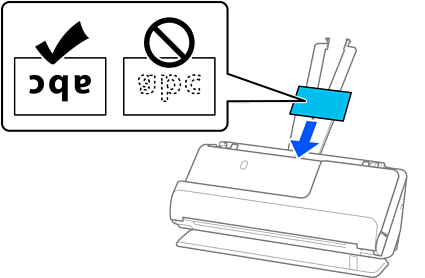
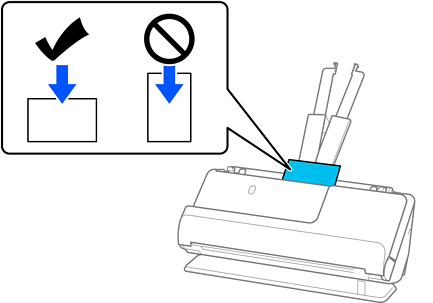
Não colocar cartões de plástico verticalmente.
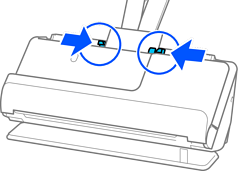
Ajuste as guias de margem de encontro às margens dos cartões não deixando folgas. Caso contrário, os originais podem ser alimentados enviesados.
Para digitalizar cartões plásticos, defina a definição adequada na janela Epson Scan 2.
Quando usar o Document Capture Pro, pode abrir a janela Epson Scan 2 carregando no botão Definições Detalhadas na janela Definições de digitalização.
No separador Definições Principais em Epson Scan 2, selecione Cartão de Plástico em Tamanho do Documento, ou selecione Não em Detectar Alimentação Dupla. Para mais informações, consulte a ajuda Epson Scan 2.
Se não tiver desativado Detectar Alimentação Dupla na janela Epson Scan 2 e ocorrer um erro de alimentação dupla, retire os cartões do ADF e volte a carregá-los.