
Pode colocar e digitalizar conjuntos de originais de tamanhos diferentes (50,8×50,8 mm (2,0×2,0 pol.) até A4 ou carta) com uma espessura máxima de 2,4 mm (0,1 pol.).
Ao colocar e digitalizar originais com diferentes formatos, os originais podem ser alimentados enviesados porque nem todos os originais suportam guias de margem.
Os originais podem encravar ou ser alimentados enviesados se definir diferentes tipos de ou formatos muito diferentes de originais, como nos seguintes casos.
· Pape fino e papel espesso
· Papel de formato A4 e papel de formato de cartão
· Combinações de papel longo e estreito que se prolonga além da extensão do tabuleiro de entrada (exemplo: recibos longos, etc.)
· Combinações de papel dobrado ou enrugado
Se os originais forem alimentados enviesados, verifique as imagens digitalizadas. Se uma imagem aparecer enviesada, reduza o número de originais carregados e repita a digitalização.
Se os originais encravarem ou se não forem alimentados corretamente, tente ativar o modo lento ( ) para resolver o problema.
Alternativamente, pode digitalizar os originais de diferentes tipos e espessura de papel carregando os mesmos individualmente através do Modo de Alimentação Automática.
Para utilizar o Modo de Alimentação Automática, escolha as definições apropriadas na janela Epson Scan 2.
Ao usar o Document Capture Pro, pode abrir a janela ao pressionar o botão Definições Detalhadas na janela Definições de digitalização.
Na janela Epson Scan 2, utilize o Modo de Alimentação Automática para digitalizar enquanto muda a posição do scanner de acordo com o tipo de documento.
Certifique-se de que a luz de posição do scanner ( ) está desligada.
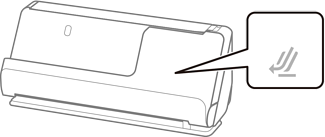
Se a luz de posição do scanner () estiver ligada, puxe o seletor de posição do scanner para inclinar o scanner para a frente.
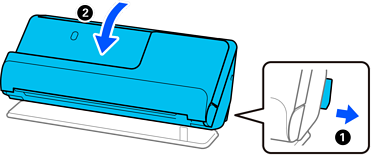
Abra o tabuleiro de entrada.
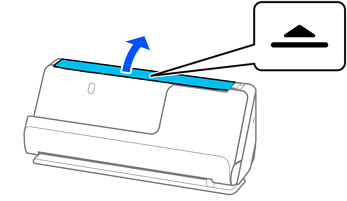
Levante a extensão do tabuleiro de entrada.
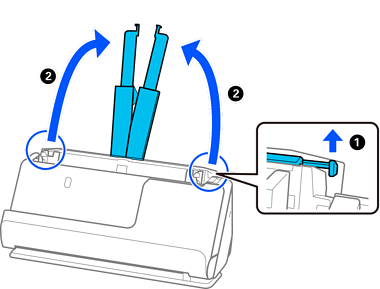
Mova as guias de margem para as extremidades do tabuleiro de entrada.
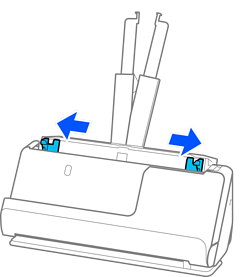
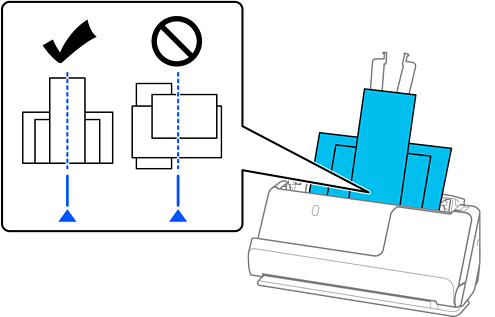
Coloque os originais com o lado a ser digitalizado voltado para cima e por ordem decrescente de tamanho de papel, com os mais largos atrás e os mais estreitos à frente no tabuleiro de entrada.
Verifique os pontos que se seguem ao definir diferentes formatos de originais.
Deslize os originais com as margens principais alinhadas, até encontrar resistência no ADF.
Defina os originais no centro do tabuleiro de entrada. Consulte a marca  no scanner como guia.
Coloque os originais nivelados.
Se não o fizer, os originais podem ser alimentados enviesados ou originar obstruções.
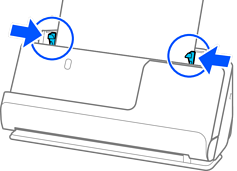
Alinhe as guias de margem com o original mais largo.
O Epson Scan 2 permite-lhe pré-visualizar a primeira página do original. Coloque apenas o primeiro original no ADF e, depois, pressione o botão Antever. A janela de pré-visualização é aberta, a imagem pré-visualizada é exibida e a página é ejetada do scanner.
Substitua a página ejetada juntamente com os restantes originais.
Quando carregar e pré-visualizar vários originais de uma só vez, ou se cancelar a digitalização a meio da digitalização de um conjunto de originais, o segundo original será alimentado ligeiramente no ADF e a digitalização é interrompida. Abra a tampa do scanner para remover o original e, a seguir, coloque a página novamente juntamente com a primeira página e os restantes originais.
De acordo com o tipo de papel e o ambiente onde o scanner está a ser utilizado, o original pode cair da parte frontal do scanner após a digitalização. Neste caso, carregue menos originais no scanner do que o número especificado de originais que pode ser carregado.