
Crie a fila de impressão para impressão em rede no servidor de impressão usando TCP/IP padrão e, em seguida, defina a porta de rede.
Este exemplo é quando usamos o Windows Server 2012 R2.
Abra a tela dispositivos e Impressoras.
Área de Trabalho > Configurações > Painel de Controle > Hardware e Som ou Hardware > Dispositivos e Impressoras.
Adicionar uma impressora.
Clique em Adicionar impressora, e, em seguida, selecione A impressora que desejo não está listada.
Adicione uma impressora local.
Selecione Adicionar uma impressora local ou impressora de rede com configurações manuais, e, em seguida clique em Avançar.
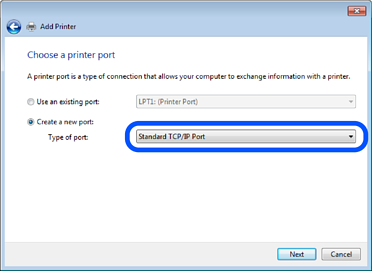
Selecione Criar uma nova porta, selecione Porta TCP/IP padrão como Tipo de porta e clique em Avançar.
Digite o endereço IP da impressora ou o nome da impressora no campo Nome do host ou Endereço IP ou Nome da impressora ou Endereço IP, e clique em Avançar.
Por exemplo:
Não altere o Nome da porta.
Clique em Continuar quando a tela Controle de conta de usuário for exibida.
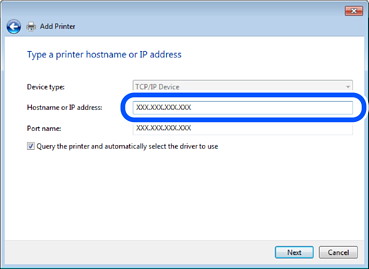
Se você especificar o nome da impressora em uma rede onde há resolução de nomes habilitada, o endereço IP será atualizado automaticamente, mesmo que o IP da impressora mude via DHCP. Você pode confirmar o nome da impressora na tela de status da rede no painel de controle da impressora ou na folha de status da rede.
Selecione o driver da impressora.
Siga as instruções exibidas na tela.
Ao usar a impressora em uma conexão servidor/cliente (compartilhamento de impressora via servidor Windows), configure as definições de compartilhamento após concluir as etapas acima.