 |
 |
|
 |
||
コピーをする
基本コピー
コピー濃度・用紙サイズ・用紙種類・印刷品質・倍率などのコピー設定を確認・変更してコピーします。
 |
以下の作業が終了していることを確認します。
|

 |
ホーム画面で[コピー]モードを選択します。
|
【 】【
】【 】ボタンで[コピー]を選択し、【OK】ボタンで決定してください。
】【】ボタンで[コピー]を選択し、【OK】ボタンで決定してください。 |
【
 】【 】【 】ボタンでコピー枚数を設定します。 】ボタンでコピー枚数を設定します。 |
 |
【
】【】ボタンでコピーの仕方(カラーコピーかモノクロコピーか)を選択します。 |
 |
【OK】ボタンを押し、コピーメニューから[印刷設定]を選択します。
|
【】【】ボタンで選択し、【OK】ボタンで決定してください。
】【】ボタンで選択し、【OK】ボタンで決定してください。 |
設定内容(用紙サイズや用紙種類など)を確認します。
|
設定を変更したいときは【】ボタンを押してください。
 【】【】ボタンで設定項目を選択
 【】【】ボタンで設定値を変更
 【OK】ボタンで決定
右側にあるバー(オレンジ色)は「続きの情報がある」ことを示しています。【】【】ボタンで表示させてください。
】ボタンを押してください。 【】【】ボタンで設定項目を選択 【】【】ボタンで設定値を変更 【OK】ボタンで決定右側にあるバー(オレンジ色)は「続きの情報がある」ことを示しています。【
】【】ボタンで表示させてください。 |
【スタート】ボタンを押します。
|
コピー(スキャンして印刷)が始まります。
中止するときは【ストップ】ボタンを押してください。
以上で終了です。

写真コピー
写真の焼き増しや引き伸ばしが簡単にできます。
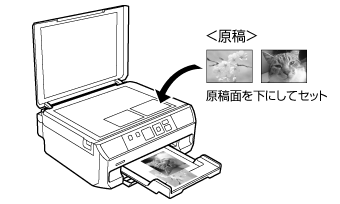
コピーできる原稿の最小サイズは30×40mmです。
写真の周囲の白い部分が認識されないことがあります。
|
以下の作業が終了していることを確認します。
|
|
ホーム画面で[コピー]モードを選択します。
|
【】【】ボタンで[コピー]を選択し、【OK】ボタンで決定してください。
】【】ボタンで[コピー]を選択し、【OK】ボタンで決定してください。 |
【OK】ボタンを押してコピーメニューを表示します。
|
|
[写真コピー]を選択します。
|
この後は画面の指示に従って操作してください。
以上で終了です。
ディスクレーベルコピー
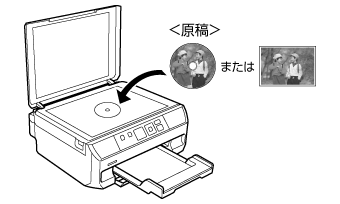
ディスクレーベルからのコピーや、写真などの四角い原稿をディスクレーベルに印刷できます。
 重要
重要|
手順7でディスク挿入のメッセージが表示されるまでは、ディスクをセットしないでください。
|
|
ホーム画面で[コピー]モードを選択します。
|
【】【】ボタンで[コピー]を選択し、【OK】ボタンで決定してください。
】【】ボタンで[コピー]を選択し、【OK】ボタンで決定してください。 |
【OK】ボタンを押してコピーメニューを表示します。
|
|
[ディスクレーベルにコピー]を選択します。
|
|
以下の画面が表示されたら原稿をセットして【OK】ボタンを押します。
|

|
画面のメッセージを確認して進み、ディスクの印刷領域を設定します。
|
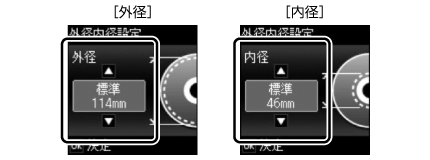
【】【】ボタンで数値を設定し、【OK】ボタンを押してください。
】【】ボタンで数値を設定し、【OK】ボタンを押してください。 |
印刷方法を選択して【OK】ボタンを押します。
|
「A4普通紙に試し印刷する」では、A4サイズの普通紙に試し印刷してイメージを確認できます。

|
ディスク挿入のメッセージが表示されたらディスクをセットして、【OK】ボタンを押します。
|
 |
【
】【】ボタンでコピーの仕方(カラーコピーかモノクロコピーか)を選択します。 |
 |
【OK】ボタンを押し、その他の設定を変更したいときは【
】ボタンを押してください。 |
【】【】ボタンで設定項目を選択 【】【】ボタンで設定値を変更 【OK】ボタンで決定右側にあるバー(オレンジ色)は「続きの情報がある」ことを示しています。【
】【】ボタンで表示させてください。 |
【スタート】ボタンを押します。
|
印刷が始まります。
中止するときは【ストップ】ボタンを押してください。
中止するときは【ストップ】ボタンを押してください。
以上で終了です。