商標
マニュアルの見方
マニュアルの種類と内容
Web動画マニュアルのご案内
マークの意味
マニュアル記載の前提
OS表記
マニュアルのご注意
製品のご注意
本製品の不具合に起因する付随的損害
外部記憶装置に関するご注意
液晶ディスプレイの特性
操作パネル使用上のご注意
揮発性物質の放散
電波に関するご注意
無線LAN(Wi-Fi)機能に関するご注意
セキュリティーに関するご注意
本製品を日本国外へ持ち出す場合のご注意
本製品の使用限定
本製品の譲渡と廃棄
プリンターの基本情報
各部の名称と働き
操作パネル
画面に表示されるアイコン
画面の見方と使い方
文字入力の仕方
操作手順を動画で見る
操作に応じた機能の表示
ネットワーク設定
ネットワーク接続の種類
無線LAN(Wi-Fi)接続
Wi-Fi Direct (シンプルAP)接続
コンピューターとの接続
スマートデバイスとの接続
無線LANルーター経由でスマートデバイスに接続
iPhone、iPad、iPod touchでWi-Fi Direct接続する
AndroidデバイスでWi-Fi Direct接続する
iOS、Android以外のデバイスとWi-Fi Direct接続する
プリンターのネットワーク設定
プリンターにSSIDとパスワードを入力して設定する
プッシュボタンで自動設定する(AOSS/WPS)
PINコードで設定する(WPS)
Wi-Fi Direct(シンプルAP)で設定する
ネットワーク詳細設定をする
ネットワーク詳細設定の設定項目
ネットワーク接続状態の確認
ネットワークアイコン
操作パネルでネットワークの詳細情報を確認する
ネットワーク接続診断レポートを印刷する
ネットワーク接続診断レポートの見方と対処方法
E-1
E-2, E-3, E-7
E-5
E-6
E-8
E-9
E-10
E-11
E-12
E-13
ネットワーク環境に関するメッセージ
ネットワークステータスシートを印刷する
無線LANルーター(アクセスポイント)を交換または追加したときは
コンピューターとの接続形態の再設定
Wi-Fi Direct(シンプルAP)の設定を変更する
操作パネルから無線LANを無効にする
操作パネルからWi-Fi Direct(シンプルAP)接続を無効にする
操作パネルからネットワーク設定を初期の状態に戻す
印刷用紙をセットする
印刷用紙取り扱い上のご注意
印刷できる用紙とセット枚数
エプソン製専用紙(純正品)
市販の印刷用紙
用紙種類の一覧
用紙をセットする場所
上トレイに印刷用紙をセットする
下トレイに印刷用紙をセットする
手差し給紙に印刷用紙をセットする
原稿をセットする
原稿台に原稿をセットする
いろいろな原稿のセット方法
写真コピー時のセット方法
IDカードコピー時のセット方法
ディスクレーベルコピー時のセット方法
複数の写真を同時にスキャンする場合のセット方法
メモリーカードをセットする
対応メモリーカード
メモリーカードのセットと取り出し
印刷用のディスクをセットする
印刷できるディスク
ディスク取り扱い上のご注意
ディスクのセットと取り出し方
印刷
操作パネルの[写真の印刷]メニューから印刷する
基本の写真印刷
写真選択(一覧表示)画面の使い方
写真選択(全画面表示)画面の使い方
プレビュー画面の使い方
写真の編集画面の使い方
いろいろなレイアウトで印刷
証明写真を印刷する
オーダーシートを使って印刷する
写真をテンプレートにはめ込んで印刷する
写真にフレームを付けて印刷する
印刷時のメニューの説明
写真選択時のメニューの説明
用紙と印刷の設定メニューの説明
写真編集メニューの説明
操作パネルの[いろいろ印刷]メニューから印刷する
デザインペーパーを印刷する
写真に手書き文字を合成して印刷する
写真をディスクレーベルに印刷する
写真入りのディスクケース用ジャケットを印刷する
写真入りのカレンダーを印刷する
スケジュール表を印刷する
罫線入り用紙を印刷する
オリジナルの便箋を印刷する
オリジナルのメッセージカードを印刷する
メッセージカード印刷時のメニューの説明
塗り絵印刷
写真をシールにする
コンピューターから印刷する
基本の印刷 - Windows
基本の印刷 - Mac OS
両面に印刷する
両面に印刷する - Windows
両面に印刷する - Mac OS
複数ページを1ページに印刷する
複数ページを1ページに印刷する - Windows
複数ページを1ページに印刷する - Mac OS
用紙サイズに合わせて印刷する
用紙サイズに合わせて印刷する ‐ Windows
用紙サイズに合わせて印刷する - Mac OS
1ページのデータを複数の用紙に分割して印刷する(ポスター印刷)(Windowsのみ)
「貼り合わせガイドを印刷」を使ってポスターを作る
その他の便利な印刷
よく使う設定を登録して簡単に印刷する
拡大縮小して印刷する
色補正をして印刷する
スタンプマークを印刷する(Windowsのみ)
写真の印刷
スマートデバイスから印刷する
Epson iPrintを使う
Epson iPrintをインストールする
Epson iPrintで印刷する
Epson印刷サービスプラグインを使う
AirPrintを使う
デジタルカメラから印刷する
デジタルカメラからUSB接続で印刷する
デジタルカメラから無線LAN接続で印刷する
ハガキへの印刷
メモリーカードの写真に手書き文字を合成してハガキに印刷
写真をテンプレートにはめ込んでハガキに印刷する
手作りしたハガキをコピーする
スマートデバイスからハガキを印刷する
印刷を中止する
印刷を中止する ‐ プリンターのボタン
印刷を中止する ‐ Windows
印刷を中止する - Mac OS
コピー
基本のコピー
いろいろなコピー
いろいろなレイアウトでコピーする
写真をコピーする
写真コピー時の用紙と印刷設定メニューの説明
写真コピー時の写真編集メニューの説明
ディスクレーベルにコピーする
ディスクレーベルにコピーのメニューの説明
コピー時のメニューの説明
スキャン
操作パネルからスキャンする
スキャンした画像を外部メモリーに保存する
外部メモリー保存の基本設定項目
外部メモリー保存の応用設定項目
スキャンした画像をコンピューターに保存する
Epson Event Managerでカスタム設定をする
スキャンした画像をクラウドに保存する
クラウド保存の基本設定項目
クラウド保存の応用設定項目
コンピューターからスキャンする
Epson Scan 2でスキャンする
書類をスキャンする(ドキュメントモード)
写真や絵をスキャンする(フォトモード)
スマートデバイスからスキャンする
Epson iPrintでスキャンする
インクカートリッジの交換
インク残量を確認する
インク残量を確認する - 操作パネル
インク残量を確認する - Windows
インク残量を確認する - Mac OS
純正インクカートリッジのご案内
インクカートリッジ取り扱い上のご注意
インクカートリッジを交換する
消耗品の回収と廃棄
インクカートリッジの回収
インクカートリッジの廃棄
黒インクだけで一時的に印刷する
黒インクだけで一時的に印刷する - Windows
黒インクだけで一時的に印刷する - Mac OS
黒インクが少なくなったときに黒インクを節約する(Windowsのみ)
プリンターのメンテナンス
ノズルチェックとヘッドクリーニングをする
ノズルチェックとヘッドクリーニングをする - 操作パネル
ノズルチェックとヘッドクリーニングをする ‐ Windows
ノズルチェックとヘッドクリーニングをする - Mac OS
プリントヘッドの位置を調整する
プリントヘッドの位置を調整する - 操作パネル
用紙経路をクリーニングする
用紙経路をクリーニングする(印刷結果が汚れるとき)
用紙経路をクリーニングする(正しく給紙されないとき)
原稿台をクリーニングする
半透明フィルムをクリーニングする
省電力設定をする
省電力設定をする - 操作パネル
設定メニューの説明
インク残量の表示メニューの説明
基本設定メニューの説明
プリンター設定メニューの説明
ネットワーク設定メニューの説明
Webサービス設定メニューの説明
ファイル共有メニューの説明
カメラ印刷設定メニューの説明
便利機能の設定メニューの説明
ファームウェアのアップデートメニューの説明
購入時の設定に戻すメニューの説明
ネットワークサービスとソフトウェアのご案内
Epson Connectサービス
操作パネルからEpson Connectサービスを登録する
ブラウザー上でプリンターの設定や変更をするソフトウェア(Web Config)
WebブラウザーからWeb Configを起動する
WindowsからWeb Configを起動する
Mac OSからWeb Configを起動する
Windowsプリンタードライバー
Windowsプリンタードライバー画面の見方
Windowsプリンタードライバーの動作を設定する
Mac OSプリンタードライバー
Mac OSプリンタードライバー画面の見方
Mac OSプリンタードライバーの動作を設定する
Mac OSプリンタードライバーの動作設定画面の開き方
Mac OSプリンタードライバーの動作設定メニューの説明
文書や写真をスキャンするソフトウェア(Epson Scan 2)
スキャナーの追加方法
操作パネルからのスキャン動作を設定するソフトウェア(Epson Event Manager)
写真を印刷するソフトウェア(Epson Photo+)
Webページを印刷するソフトウェア(E-Web Print)
写真をスキャンして転送するソフトウェア(Easy Photo Scan)
文書をスキャンして文字データに変換するソフトウェア(読んde!! ココ パーソナル)
ソフトウェアの更新ツール(EPSON Software Updater)
ソフトウェアをインストールする
ソフトウェアやファームウェアを更新する
操作パネルを使ってプリンターのファームウェアを更新する
ソフトウェアをアンインストール(削除)する
ソフトウェアをアンインストール(削除)する - Windows
ソフトウェアをアンインストール(削除)する -Mac OS
困ったときは
プリンターの状態を確認する
プリンター画面のメッセージを確認する
プリンターの状態を確認する - Windows
プリンターの状態を確認する ‐ Mac OS
詰まった用紙を取り除く
プリンター内部から詰まった用紙を取り除く
背面ユニットから詰まった用紙を取り除く
用紙トレイから詰まった用紙を取り除く
正しく給紙ができない
印刷用紙が詰まる
斜めに給紙される
重なって給紙される
手差し給紙から白紙で排紙される
ディスクトレイが排出されてしまう
電源、操作パネルのトラブル
電源が入らない
電源が切れない
プリンターの画面が暗くなった
自動電源オン設定が機能しない
コンピューターから印刷できない
接続状態をチェック(USB)
接続状態をチェック(ネットワーク)
ソフトウェアやデータをチェック
エプソン純正プリンタードライバーを確認する
コンピューターでプリンターの状態をチェック(Windows)
コンピューターでプリンターの状態をチェック(Mac OS)
ネットワークの接続設定ができない
ネットワーク接続に問題がないのに機器から接続できない
プリンターが接続しているSSIDの確認方法
コンピューターが接続しているSSIDの確認方法
iPhoneやiPadから印刷できない
印刷結果のトラブル
印刷結果がかすれる、出ない色がある
印刷結果にスジ(線)が入る、色合いがおかしい
約2.5cm間隔で色の付いたスジが入る
印刷結果がぼやける、文字や罫線がガタガタになる
プリントヘッドの位置を調整しても印刷品質が改善されない
印刷品質が悪い
印刷用紙が汚れる、こすれる
自動両面印刷すると印刷用紙が汚れる
写真印刷するとインクがベタベタする
画像や写真が意図しない色合いになる
画面表示と印刷結果の色合いが異なる
フチなし印刷できない
フチなし印刷で画像の周囲が欠ける
ハガキに縦長の写真を印刷すると宛名面と上下が逆になる
印刷位置、サイズ、余白が思い通りにならない
複数枚の写真が1シートに印刷されてしまう
ミニフォトシールの印刷位置がずれる
ディスクレーベルの印刷またはコピー位置がずれる
文字が正しく印刷されない、文字化けする
画像が反転する
モザイクがかかったように印刷される
コピー結果にムラやシミ、斑点、線が出る
コピー結果にモアレ(網目状の陰影)が出る
コピーすると裏写りする
印刷結果のトラブルが解決しない
印刷時のその他のトラブル
印刷速度が遅い
連続印刷中に印刷速度が極端に遅くなった
Mac OS X v10.6.8から印刷を中止できない
スキャンできない
操作パネルからスキャンできない
スキャン品質のトラブル
原稿台からスキャンするとき、色ムラ、汚れ、点などが現れる
画質が粗い
原稿の裏面が写る
文字がぼやける
モアレ(網目状の陰影)が現れる
原稿台で正しい範囲でスキャンできない
サムネイル表示でプレビューできない
検索可能PDFに保存するとき、文字が正しく認識されない
スキャン品質のトラブルが解決しないときは
スキャン時のその他のトラブル
スキャン速度が遅い
PDF/Multi-TIFF形式でスキャンすると動作が止まる
その他のトラブル
プリンターに触れたときに電気を感じる
動作音が大きい
外部記憶装置にデータを保存できない
ソフトウェアがセキュリティーソフトにブロックされる(Windowsのみ)
写真の選択画面で「!」と表示される
付録
プリンターの仕様
プリンター部の仕様
印刷領域
定形紙の印刷領域
封筒(洋形1、2、3、4号)の印刷領域
封筒(長形3、4号)の印刷領域
ディスクの印刷領域
省資源機能
スキャナー部の仕様
インターフェイスの仕様
ネットワーク機能一覧
無線LANの仕様
セキュリティーのプロトコル
対応している他社サービス
外部記憶装置の仕様
対応メモリーカードの仕様
対応外部記憶装置の仕様
対応ファイルの仕様
外形寸法と質量の仕様
電気的仕様
動作時と保管時の環境仕様
対応OS
規格と規制
電源高調波
瞬時電圧低下
電波障害自主規制
著作権
複製が禁止されている印刷物
プリンターの輸送と保管
コンピューターからメモリーカードへのアクセス
メモリーカード内のデータを保存する
サービスとサポートのご案内
お問い合わせ前の確認事項
保証書について
補修用性能部品および消耗品の保有期間
保守サービスの受付窓口
保守サービスの種類
お問い合わせ先
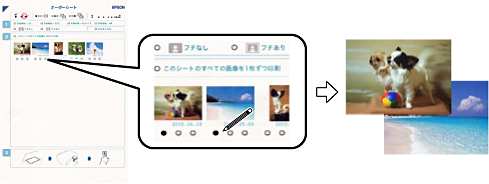
複数の写真をそれぞれ印刷枚数を変えて一度に印刷したいときに使うと便利です。外部メモリー内の写真を一覧できるオーダーシートをA4サイズの普通紙に印刷し、印刷する写真や枚数などにマークを付けてスキャンすると、マークした写真を簡単に印刷できます。
1プリンターのメモリーカードスロットまたは外部機器接続ポートに、外部メモリーを挿入します。
2操作パネルで[写真の印刷]を選択します。
3[オーダーシート印刷]-[オーダーシートを印刷する]の順に選択します。
4写真の読み込み完了のメッセージが表示されたら、[了解]を選択します。
5外部メモリー内の写真が日付順に30枚ずつのグループに分けられて表示されます。一番上に表示されているのが最新の日付で保存されたものです。グループを選択してボタンを押します。
6下トレイにA4サイズの普通紙をセットします。
7[印刷確認へ]を選択し、ボタンを押してオーダーシートを印刷します。
8印刷結果を確認して[閉じる]を選択します。
9オーダーシートに記載された手順に従って、印刷する写真や枚数などにマークを付けます。
10[オーダーシートから写真を印刷する]を選択します。
11排紙トレイを手で押して収納します。オーダーシートにマーキングした用紙を、用紙トレイにセットします。
12オーダーシートを原稿台にセットします。
13必要に応じてボタンを押して、写真を編集します。
14ボタンを押します。


 ホーム
ホーム
 ボタンを押します。
 ボタンを押してオーダーシートを印刷します。
 ボタンを押して、写真を編集します。
