
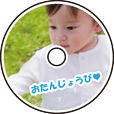
外部メモリー内の写真を選んでディスクレーベル面に直接印刷できます。
ディスクレーベルの印刷には別売りのディスクトレイが必要です。
ディスクのセット方法については、以下のリンクをご確認ください。
印刷前にディスク取り扱い上のご注意を確認してください。
プリンターの動作中にディスクをセットしないでください。プリンターが故障するおそれがあります。
印刷する面を上にして、ディスクトレイにディスクを載せます。ディスクの中央付近をしっかり押し込んでセットしてください。押し込まないと、ディスクが浮いてしまうことがあります。トレイを逆さにしてディスクが落ちないことを確認してください。
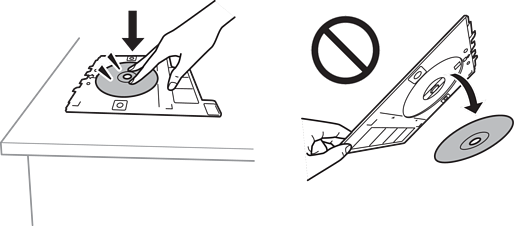
印刷後は必ずディスクトレイを取り出してください。プリンターにセットした状態で、電源の「入」「切」や、プリントヘッドのクリーニングなどをすると、プリントヘッドとトレイ先端が接触して故障するおそれがあります。
プリンターの外部機器接続用USBポートに、外部メモリーを挿入します。
[設定] - [便利機能の設定]で[操作に応じたメニュー表示]を設定しているとメッセージが表示されます。内容を確認して[機能一覧へ]を選択してください。
ホーム画面で[いろいろ印刷]-[ディスクレーベル/ケース]-[ディスクレーベルに印刷]を選択します。
レイアウトを選択します。
[4面]は4枚、[バラエティー]は10 枚の写真を配置できます。
ディスクの外径と内径を変更するときは、画面右上の を選択して[ディスクレーベル外径内径調整]を選択します。

 で外径と内径を設定して[OK]を選択します。外径と内径の表示枠内を選択して、数字入力画面で数値を入力することもできます。
外径は114~120mm、内径は18~46mmの間で、1mm単位で調整できます。
設定した外径、内径の値は保存されません。印刷が終了すると、初期値に戻ります。
ホーム画面から[設定]-[プリンター設定]-[ディスクレーベル外径内径調整]で初期値を変更できます。
 を選択し、写真を選択します。
[バラエティー]を選択したときは、写真の一覧から10 枚の写真を選択します。
10枚未満のときは、空白が配置されます。
[確認]を選択します。
画像を編集したいときは、[全画面表示]を選択し、  を選択して変更します。変更後は[閉じる]を選択し、[この写真を配置する]を選択します。
画面の案内に従って進めます。
印刷前にA4普通紙に試し印刷することもできます。
試し印刷するときは、[A4普通紙に試し印刷する]を選択して、用紙トレイにA4サイズの普通紙をセットしてください。ディスクレーベルに印刷する前にイメージを確認できます。
用紙設定や印刷方法を選択します。
 をタップして印刷します。