
ディスクトレイは別売りです。
ディスクレーベルに印刷やコピーをするときは、以下の手順に従ってディスクをセットしてください。
「レーベル面印刷可能」や「インクジェットプリンター対応」などの表記がある、120mm サイズのディスクに印刷できます。
ディスクトレイをプリンターにセットした状態で、電源の「入」「切」や、プリントヘッドのクリーニングなどをすると、プリントヘッドとトレイ先端が接触して故障するおそれがあります。
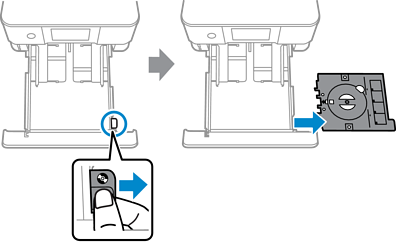
画面にディスク挿入の案内が表示されたら、下トレイを引き出します。
排紙トレイが出ているときは、操作パネルの を押して収納します。
画面にディスク挿入の案内が表示されたら、前面カバーを閉めます。
ディスクトレイを取り出します。
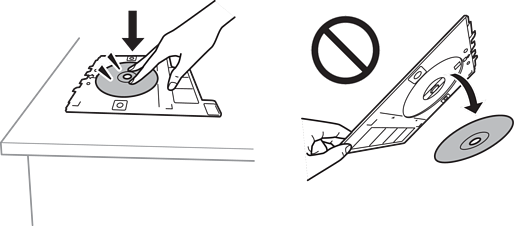
印刷する面を上にして、印刷用ディスクをセットします。
ディスクの中央をしっかり押し込んでください。
ディスクトレイを傾けて、ディスクが落ちないことを確認してください。
下トレイを押し込みます。
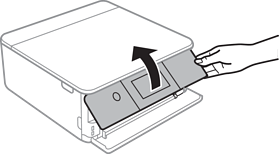
操作パネルを開きます。
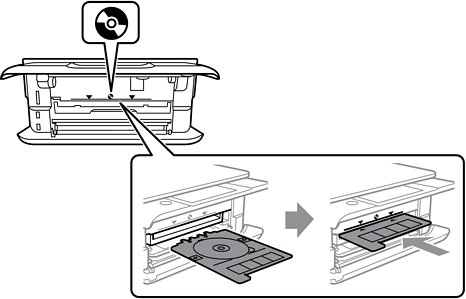
印刷する面を上にして、 マークの下にディスクトレイを挿入します。
抵抗を感じますが異常ではありません。 そのまま水平に挿入してください。
プリンターとディスクトレイの三角マークを合わせてください。
ディスクトレイをセットしたら、画面の案内に従って印刷します。
印刷終了後、ディスクトレイをプリンターから取り出し、下トレイの底面に収納してください。