
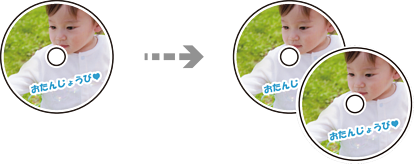
ディスクレーベルからのコピーや、写真などの四角い原稿をディスクレーベルにコピーできます。
ディスクレーベルのコピーには別売りのディスクトレイが必要です。
ディスクのセット方法については、以下のリンクをご確認ください。
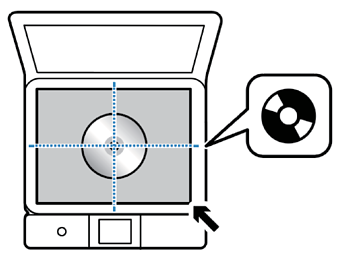
原稿は以下の様に中央に置いてください。
ホーム画面で[いろいろ印刷]を選択します。
[ディスクレーベル/ケース]を選択します。
[ディスクレーベルにコピー]を選択します。
原稿をセットします。
[外径・内径の設定へ]を選択します。
レーベル面の外径内径を調整するには、画面右上の を選択し、

 で設定します。
設定した外径、内径の値は保存されません。印刷が終了すると、初期値に戻ります。操作パネルから[設定]-[プリンター設定]-[ディスクレーベル外径内径調整]の順に選択して初期値を変更できます。
[印刷種別選択へ]を選択します。
[ディスクレーベルに印刷する]を選択します。
印刷前にA4普通紙に試し印刷することもできます。
[次へ]を選択します。
画面の案内に従ってディスクをセットします。
用紙設定や印刷方法を選択し、 を押します。