
Konfigurieren Sie mit Web Config die OAuth 2.0-Authentifizierung des Mailservers.
Öffnen Sie Web Config.
Wählen Sie die Registerkarte Netzwerk > eMail-Server > Grundlegend.
Wählen Sie OAuth2 als Authentisierungsmethode aus.
Wählen Sie Microsoft Exchange Online als E-Mail-Dienst aus.
Wählen Sie für die persönliche Verwendung Outlook.com aus.
Melden Sie sich an.
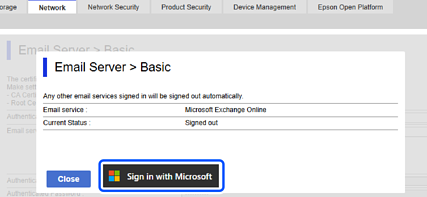
Klicken Sie auf Anmelden und klicken Sie dann auf Mit Microsoft anmelden auf dem Bildschirm, der erscheint.
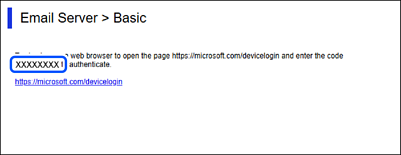
Kopieren Sie den Authentifizierungscode, der auf dem Bildschirm angezeigt wird und klicken Sie auf die angezeigte URL, um den Authentifizierungsbildschirm zu öffnen.
Auf dem Bildschirm für die Eingabe des Authentifizierungscodes geben Sie den kopierten Code ein und klicken dann auf Weiter.
Geben Sie auf dem Anmeldebildschirm von Microsoft Ihre Kontodetails ein und klicken Sie dann auf Weiter.
Um sich anzumelden, muss Ihrem Konto mindestens die Rolle als Cloud-Anwendungsadministrator zugewiesen sein.
Geben Sie das Kennwort ein und klicken Sie auf Anmelden.
Befolgen Sie die Anweisungen auf dem Bildschirm, falls bei der Anmeldung zusätzliche Schritte erforderlich sind.
Wählen Sie auf dem Berechtigungsbildschirm „Im Namen des Unternehmens zustimmen“ aus und klicken Sie dann auf Akzeptieren.
Wenn die Authentifizierung abgeschlossen ist, wird eine Anmeldenachricht angezeigt und Sie können den Browser-Bildschirm schließen.
Sie können den Anmeldestatus auf der Registerkarte Netzwerk > eMail-Server > Grundlegend Seite in Web Config überprüfen.
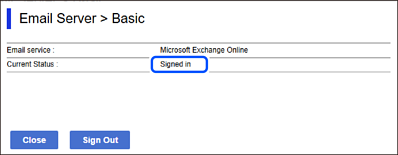
Wenn der Status Angemeldet angezeigt wird, werden die Kontoinformationen für die Authentifizierung mit OAuth 2.0 angezeigt.
Klicken Sie auf OK, um die Einstellungsinformationen der OAuth 2.0-Authentifizierung an das Produkt zu senden.