
Lahendused
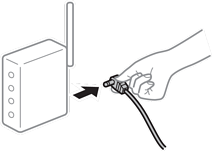
Lülitage välja seadmed, mida soovite võrguga ühendada. Oodake ligikaudu 10 sekundit ja seejärel lülitage seadmed järgmises järjekorras sisse: raadiovõrgu ruuter, arvuti või nutiseade ja seejärel skanner. Viige skanner ja arvuti või nutiseade raadiovõrgu ruuterile lähemale, et parandada raadiosidet, ning proovige seejärel uuesti võrgusätted määrata.
Lahendused
Pärast arvuti või nutiseadme ja skanneri juhtmeta ruuterile lähemale viimist lülitage juhtmeta ruuter välja ja seejärel uuesti sisse.
Lahendused
Tehke ühenduse seaded uuesti, et need vastaksid uuele juhtmeta ruuterile.
Lahendused
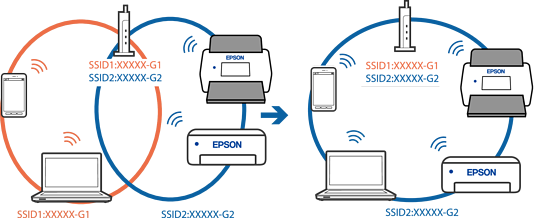
Kui kasutate samaaegselt mitut juhtmeta ruuterit või kui juhtmeta ruuteril on mitu SSID-d ja seadmed on ühendatud erinevate SSID-dega, ei saa te juhtmeta ruuteriga ühendust luua.
Ühendage arvuti või nutiseade sama SSID külge, mille külge on ühendatud skanner.
Lahendused
Enamik raadiovõrgu ruutereid on privaatsuseraldaja funktsiooniga, mis blokeerib sidet ühendatud seadmete vahel. Kui te ei saa luua ühendust skanneri ja arvuti või nutiseadme vahel, ehkki need on ühendatud samasse võrku, inaktiveerige ruuteri privaatsuseraldaja. Lugege üksikasju juhtmevaba ruuteriga kaasnenud juhendist.
Lahendused
Kui skannerile määratud IP-aadress on 169.254.XXX.XXX ja alamvõrgumask 255.255.0.0, ei pruugita IP-aadressi õigesti määrata.
Valige skanneri juhtpaneelil Sätted > Võrgusätted > Täpsem > TCP/IP ja kontrollige siis skannerile määratud IP-aadressi ja alamvõrgumaski.
Lähtestage raadiovõrgu ruuter või lähtestage skanneri võrgusätted.
Lahendused
Proovige arvutist pääseda mis tahes veebisaidile veendumaks, et arvuti võrgusätted on õiged. Kui te ei pääse ühelegi veebisaidile, on probleem arvutis.
Kontrollige arvuti võrguühendust. Lugege üksikasju arvutiga kaasnenud dokumentatsioonist.
Lahendused
Kui ühendate skanneri Ethernetiga, kasutades seadmeid, mis toetavad standardit IEEE 802.3az (energiatõhus Ethernet), võivad olenevalt kasutatavast jaoturist või ruuterist esineda järgmised probleemid.
Ühendus muutub ebastabiilseks, ühendus skanneriga katkeb pidevalt.
Skanneriga ei õnnestu ühendust luua.
Side kiirus muutub aeglaseks.
Järgige allpool toodud samme standardi IEEE 802.3az keelamiseks skanneris ja looge seejärel ühendus uuesti.
Eemaldage arvuti ja skanneriga ühendatud Etherneti-kaabel.
Kui IEEE 802.3az on arvutis lubatud, keelake see.
Lugege üksikasju arvutiga kaasnenud dokumentatsioonist.
Ühendage arvuti ja skanner Etherneti-kaabliga otse.
Kontrollige skanneri võrgusätteid.
Valige Sätted > Võrgu olek > IP-aadress.
Kontrollige skanneri IP-aadressi.
Avage arvutis Web Config.
Käivitage veebibrauser ja sisestage seejärel skanneri IP-aadress.
Valige vahekaart Network > Wired LAN.
Suvandi OFF sätteks valige IEEE 802.3az.
Klõpsake nuppu Next.
Klõpsake nuppu OK.
Eemaldage arvuti ja skanneriga ühendatud Etherneti-kaabel.
Kui keelasite sammus 2 arvutis standardi IEEE 802.3az, lubage see.
Ühendage sammus 1 eemaldatud Etherneti-kaablid arvuti ja skanneriga.
Kui probleem ei kao, võib probleem olla põhjustatud mõne muu seadme mitte skanneri poolt.