
После определенного периода использования сканера бумажная и комнатная пыль, оседающая на роликах или стекле внутри сканера, может привести к ухудшению качества сканирования и к проблемам подачи бумаги. Очистку внутренности сканера следует выполнять через каждые 5,000 сканирований.
Узнать количество выполненных сканирований можно на панели управления или в программе Epson Scan 2 Utility.
Если на поверхности имеются трудноудаляемые загрязнения, воспользуйтесь оригинальным чистящим набором Epson. Для удаления пятен нанесите небольшое количество очистителя на чистящую салфетку.
Никогда не очищайте сканер спиртом, разбавителем или любыми едкими растворителями. В противном случае может произойти деформирование или изменение цвета поверхности устройства.
Никогда не распыляйте жидкости или смазывающие вещества над сканером. В противном случае возможно неправильное функционирование сканера вследствие повреждения оборудования или электрических цепей.
Никогда не вскрывайте корпус сканера.
Нажмите кнопку  , чтобы выключить сканер.
Отсоедините от сканера адаптер переменного тока.
Потяните за рычаг и откройте крышку сканера.
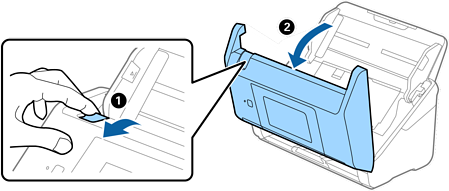
Удалите пятна на пластиковом ролике и на нижней поверхности стекла внутри крышки сканера с помощью мягкой ткани или оригинального комплекта для очистки Epson.
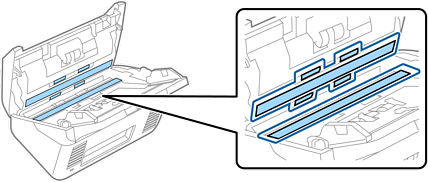
При очистке поверхности стекла не прикладывайте больших усилий.
Не пользуйтесь щеткой или твердыми инструментами. Царапины на стекле могут ухудшить качество сканирования.
Не распыляйте чистящее средство непосредственно на поверхность стекла.
Загрязнения на датчиках следует удалять ватной палочкой.
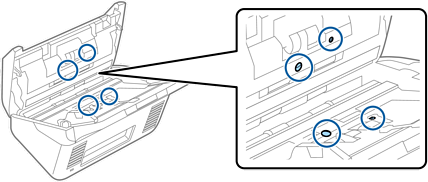
Не смачивайте при этом ватную палочку (например, чистящим средством).
Откройте крышку сканера и извлеките ролик разделения.
Для получения дополнительной информации см. раздел «Замена узла роликов».
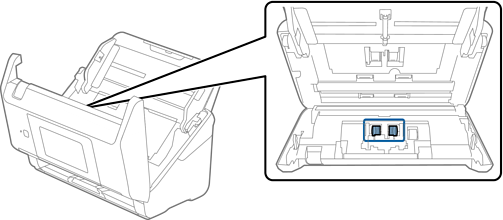
Удалите пыль и грязь с ролика разделения с помощью оригинального чистящего набора Epson или мягкой увлажненной ткани.
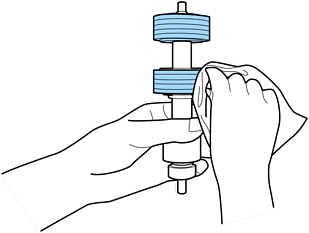
Для очистки ролика используйте только оригинальный чистящий набор Epson или мягкую увлажненную ткань. Сухая ткань может повредить поверхность ролика.
Откройте крышку сканера и извлеките приемный ролик.
Для получения дополнительной информации см. раздел «Замена узла роликов».
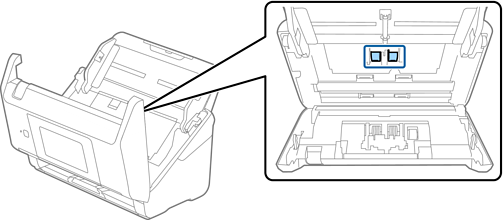
Удалите пыль и грязь с приемного ролика с помощью оригинального чистящего набора Epson или мягкой увлажненной ткани.
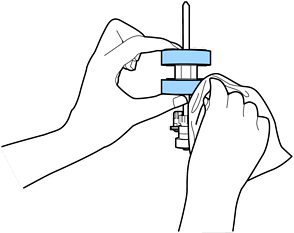
Для очистки ролика используйте только оригинальный чистящий набор Epson или мягкую увлажненную ткань. Сухая ткань может повредить поверхность ролика.
Закройте крышку сканера.
Подключите адаптер переменного тока и включите сканер.
Выберите Техобслуж. Сканера на главном экране.
На экране Техобслуж. Сканера выберите Чистка роликов.
Потяните за рычаг, чтобы открыть крышку сканера.
Сканер войдет в режим очистки роликов.
Медленно проворачивайте ролики внизу, нажимая в любом месте ЖК-дисплея. Протрите поверхность роликов с помощью оригинального чистящего набора Epson или мягкой ткани, смоченной водой. Повторяйте процедуру до тех пор, пока ролики не станут чистыми.
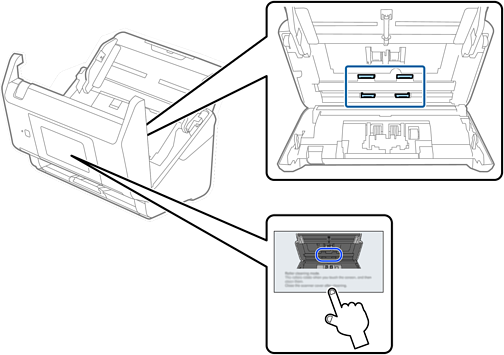
При работе с роликами следите за тем, чтобы руки или волосы не попали в механизм. Это может привести к травме.
Закройте крышку сканера.
Сканер выйдет из режима очистки роликов.