
Rešitve
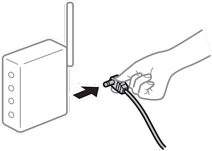
Izklopite naprave, v katerih želite vzpostaviti povezavo z omrežjem. Počakajte približno 10 sekund in nato vklopite naprave v tem vrstnem redu: brezžični usmerjevalnik, računalnik ali pametna naprava in optični bralnik. Optični bralnik in računalnik ali pametno napravo premaknite bližje brezžičnemu usmerjevalniku, da omogočite boljšo radijsko komunikacijo, in nato poskusite znova konfigurirati nastavitve omrežja.
Rešitve
Ko računalnik ali pametno napravo in optični bralnik premaknete bližje brezžičnemu usmerjevalniku, izklopite brezžični usmerjevalnik in ga nato znova vklopite.
Rešitve
Znova konfigurirajte nastavitve povezave, tako da se ujemajo z novim brezžičnim usmerjevalnikom.
Rešitve
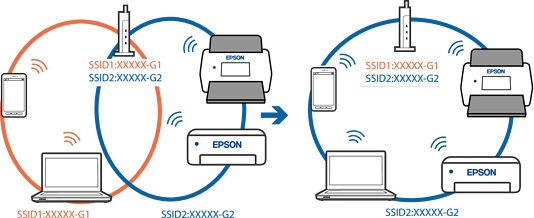
Če hkrati uporabljate več brezžičnih usmerjevalnikov ali ima brezžični usmerjevalnik več SSID-jev in naprav, povezanih z različnimi SSID-ji, povezave z brezžičnim omrežjem ni mogoče vzpostaviti.
V računalniku ali pametni napravi vzpostavite povezavo z istim omrežjem (SSID) kot v optičnem bralniku.
Rešitve
Večina brezžičnih usmerjevalnikov uporablja funkcijo za ločevanje zasebnosti, ki preprečuje komunikacijo med povezanimi napravami. Če komunikacija med optičnim bralnikom in računalnikom ali pametno napravo ni mogoča, tudi če imajo vzpostavljeno povezavo z istim omrežjem, onemogočite funkcijo za ločevanje zasebnosti v brezžičnem usmerjevalniku. Podrobnosti najdete v priročniku, priloženem brezžičnemu usmerjevalniku.
Rešitve
Če je optičnemu bralniku dodeljen naslov IP 169.254.XXX.XXX in če je maska podomrežja 255.255.0.0, naslov IP morda ni pravilno dodeljen.
Na nadzorni plošči optičnega bralnika izberite Nastavitve > Nastavitve omrežja > Napredno > TCP/IP ter nato preverite naslov IP in masko podomrežja, ki sta dodeljena optičnemu bralniku.
Znova zaženite brezžični usmerjevalnik ali ponastavite nastavitve omrežja za optični bralnik.
Rešitve
V računalniku poskusite obiskati poljubno spletno mesto, da preverite, ali so nastavitve omrežja v računalniku pravilne. Če ne morete obiskati nobenega spletnega mesta, do težave prihaja v računalniku.
Preverite omrežno povezavo računalnika. Podrobnosti najdete v dokumentaciji, priloženi računalniku.
Rešitve
Če ste optični bralnik povezali z ethernetnim kablom v napravah, ki podpirajo standard IEEE 802.3az (energijsko učinkovit ethernet), lahko pride do naslednjih težav, ki so odvisne od uporabljenega zvezdišča ali usmerjevalnika.
Povezava je nestabilna, povezava z optičnim bralnikom pa se stalno prekinja.
Povezave z optičnim bralnikom ni mogoče vzpostaviti.
Hitrost komunikacije je počasna.
Upoštevajte spodnja navodila, da onemogočite IEEE 802.3az za optični bralnik, in nato znova vzpostavite povezavo.
Odstranite ethernetni kabel, ki je priključen na računalnik in optični bralnik.
Če je za računalnik omogočen standard IEEE 802.3az, ga onemogočite.
Podrobnosti najdete v dokumentaciji, priloženi računalniku.
Računalnik in optični bralnik priključite neposredno z ethernetnim kablom.
Preverite nastavitve omrežja v optičnem bralniku.
Izberite Nastavitve > Stanje omrežja > Naslov IP.
Preverite naslov IP optičnega bralnika.
V računalniku zaženite Web Config.
Zaženite spletni brskalnik in vnesite naslov IP optičnega bralnika.
Izberite zavihek Network > Wired LAN.
Izberite OFF za IEEE 802.3az.
Kliknite Next.
Kliknite OK.
Odstranite ethernetni kabel, ki je priključen na računalnik in optični bralnik.
Če ste v 2. koraku za računalnik onemogočili standard IEEE 802.3az, ga omogočite.
Ethernetne kable, ki ste jih odstranili v 1. koraku, priključite na računalnik in optični bralnik.
Če težave s tem ne odpravite, do težave morda prihaja zaradi drugih napravah in ne optičnega bralnika.