 |
 |
|
 |
||
Beolvasás PDF fájlba
Az Epson Scan programban a következő funkciókkal lehet PDF fájlt létrehozni.
Több dokumentumoldal beolvasása egyetlen PDF fájlba: Több dokumentumoldal is beolvashat, majd egyetlen PDF fájlba mentheti őket.
Az egy PDF fájlhoz adható oldalak maximális számának megadása: Megadhatja az egy PDF fájlhoz adható oldalak maximális számát. Ha például egy 20 oldalas dokumentumot olvas be, és az egy PDF fájlhoz adható oldalak maximális száma 4-re lett állítva, akkor automatikusan 5 PDF fájl jön létre.
A következő részek a PDF fájlba történő beolvasásról tartalmaznak útmutatást.
Full Auto Mode (Automatikus mód): Full Auto Mode (Automatikus mód): Válassza a PDF lehetőséget az Image Type (Képtípus) beállításhoz a File Save Settings (Fájlmentési beállítások) ablakban. További útmutatás: Beolvasás Full Auto Mode (Automatikus mód) üzemmódban. Ha sorban egymás után több dokumentumoldalt szeretne beolvasni egyetlen PDF-fájlba, akkor kapcsolja át a beolvasási üzemmódot Home Mode (Otthoni mód) vagy Professional Mode (Professzionális mód) üzemmódba. További útmutatás: A beolvasási mód megváltoztatása.
Home Mode (Otthoni mód): Beolvasás PDF fájlba Home Mode (Otthoni mód) módban
Professional Mode (Professzionális mód): Beolvasás PDF-fájlba Professional Mode (Professzionális mód) módban
Beolvasás PDF fájlba Home Mode (Otthoni mód) módban
 |
Helyezze a dokumentumot a dokumentumasztalra. Erről a következő részek tartalmaznak útmutatást.
|
Dokumentum vagy fénykép: Fényképek és dokumentumok ráhelyezése a dokumentumasztalra
Film vagy dia: Film vagy dia elhelyezése
 |
Indítsa el az Epson Scan programot. További útmutatás: Az Epson Scan program indítása.
|
 |
A Home Mode (Otthoni mód) ablakban adja meg a Document Type (Dokumentumtípus), Image Type (Képtípus) és Destination (Rendeltetés) beállításokat. További útmutatás: Beolvasás Home Mode (Otthoni mód) üzemmódban.
|
 |
Olvassa be az előképet a Preview (Előkép) gomb segítségével, majd válassza ki azt a területet, amelyet be szeretne olvasni. További útmutatás: Az előkép beolvasása és a beolvasott terület módosítása.
|
 |
Végezze el a képen a többi szükséges módosítást. További részletek: A kép színeinek és egyéb beállításainak módosítása.
|
 |
Szükség szerint adja meg a kép méretét. További részletek: A beolvasási méret kiválasztása.
|
 |
Kattintson a Scan (Beolvasás) gombra. Megjelenik a File Save Settings (Fájlmentési beállítások) ablak.
|
 |
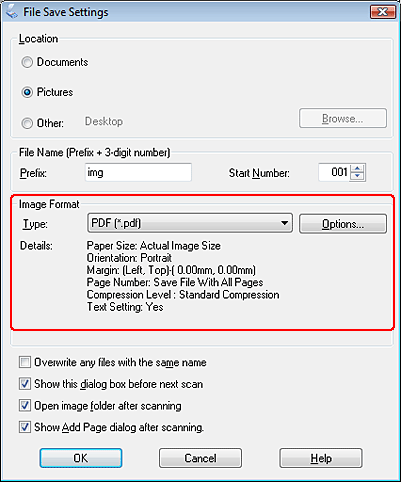
Type (Típus) beállításként válassza a PDF formátumot. Az aktuális Paper Size (Papírméret), Orientation (Tájolás), Margin (Margó) és egyéb beállítások alatta jelennek meg.
|
 |
Kattintson az Options (Beállítások) gombra. Ekkor az EPSON PDF Plug-in Settings (EPSON PDF beépülő modul beállításai) ablak látható.
|
Ha szeretné megadni az egy PDF fájlhoz adható oldalak maximális számát, akkor kattintson a General (Általános) fülre, és adja meg a Select number to make file (Számválasztás fájlhoz) beállítás értékét.
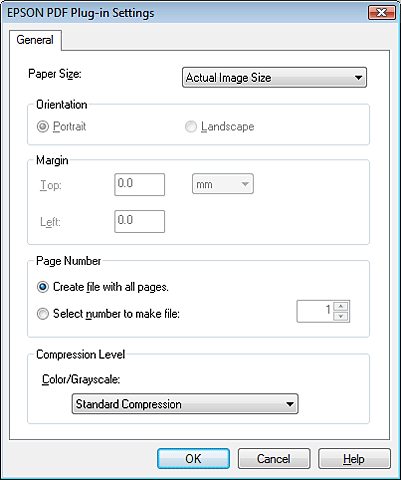
Az EPSON PDF Plug-in Settings (EPSON PDF beépülő modul beállításai) ablak egyéb beállításaival kapcsolatos részleteket az Epson Scan súgója tartalmazza.
 |
Válassza ki a dokumentumnak megfelelő beállításokat, majd kattintson az OK gombra. Ekkor visszajut a File Save Settings (Fájlmentési beállítások) ablakhoz.
|
 |
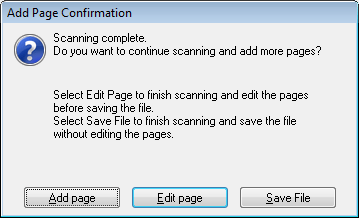
Adja meg az egyéb fájlmentési beállításokat, majd kattintson az OK gombra. Az Epson Scan beolvassa az dokumentumot, és az alábbi ablakot jeleníti meg.
|
 Megjegyzés:
|
Ha törli a jelölést a Show Add Page dialog after scanning (Beolvasás után oldal hozzáadás panel mutatása) négyzetből a File Save Settings (Fájlmentési beállítások) ablakban, akkor ez az ablak nem jelenik meg, és az Epson Scan automatikusan elmenti a dokumentumot.
|
 |
Válasszon az alábbi lehetőségek közül.
|
Add page (Oldal hozzáadása): Kattintson erre a gombra, ha be szeretné olvasni a dokumentum következő oldalát. Tegye az új oldalt a dokumentumasztalon lévő helyére, és kattintson a Scan (Beolvasás) gombra. Ismételje meg ezt a lépést a dokumentum minden oldalával. Amikor végzett, kattintson az Edit page (Oldal szerkesztése) gombra, és ugorjon a 13. lépésre.
Edit page (Oldal szerkesztése): Kattintson erre a gombra, ha a kívánt oldalakat már beolvasta, és készen áll rá, hogy az egyetlen PDF fájlba mentés előtt szerkessze a beolvasott oldalakat. Ezután ugorjon a 13. lépésre.
Save File (Fájl mentése): Kattintson erre a gombra, ha szeretné befejezni a beolvasást, és szerkesztés nélkül szeretné egyetlen PDF fájlba menteni a beolvasott oldalakat. Ezután ugorjon a 15. lépésre.
 |
Megjelenik az Editing Page (Oldal szerkesztése) párbeszédpanel, benne minden beolvasott oldal miniatűr képével.
|
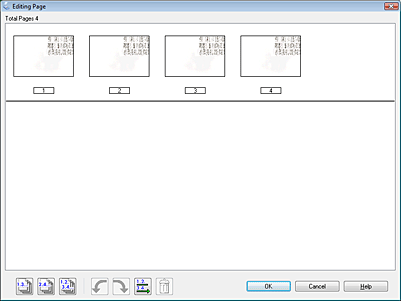
Az Editing Page (Oldal szerkesztése) ablak alján lévő eszközöket a dokumentum oldalainak kiválasztására, forgatására, átrendezésére és törlésére használhatja.
Ha a jelenleg látható állapotának megfelelően szeretné belefoglalni az összes dokumentumoldalt a PDF fájlba, ugorjon a 14. lépésre.
Ha egyes oldalakat el szeretne forgatni, kattintson a megfelelő oldalra, vagy a  páratlan oldalak,
  páros oldalak, illetve
  minden oldal ikonnal jelölje ki az oldalakat, majd kattintson a
  balra forgat vagy a
  jobbra forgat ikonra azok elforgatásához.
páratlan oldalak, páros oldalak, illetve minden oldal ikonnal jelölje ki az oldalakat, majd kattintson a balra forgat vagy a jobbra forgat ikonra azok elforgatásához.Ha egyes oldalakat törölni szeretne, kattintson az oldalakra vagy használja a páratlan oldalak vagy a páros oldalak ikont az oldalak kijelölésére, majd a  törlés ikonra kattintva törölje azokat.
páratlan oldalak vagy a páros oldalak ikont az oldalak kijelölésére, majd a törlés ikonra kattintva törölje azokat.Megjegyzés:|
Ha minden oldal ki van jelölve, a
törlés ikon nem érhető el. |
Az Editing Page (Oldal szerkesztése) ablak eszközeivel kapcsolatban további részleteket az Epson Scan súgója tartalmaz.
 |
Ha végzett az oldalak szerkesztésével, kattintson az OK gombra. Az oldalakat a program egyetlen PDF fájlba menti a Pictures (Képek), My Pictures (Képek) mappába, illetve a File Save Settings (Fájlmentési beállítások) ablakban kijelölt helyre, és visszatér a Home Mode (Otthoni mód) ablakhoz.
|
 |
Ha be szeretné zárni az Epson Scan programot, kattintson a Close (Bezárás) gombra.
|

Beolvasás PDF-fájlba Professional Mode (Professzionális mód) módban
|
Helyezze a dokumentumot a dokumentumasztalra. Erről a következő részek tartalmaznak útmutatást.
|
Dokumentum vagy fénykép: Fényképek és dokumentumok ráhelyezése a dokumentumasztalra
Film vagy dia: Film vagy dia elhelyezése
|
Indítsa el az Epson Scan programot. További útmutatás: Az Epson Scan program indítása.
|
|
A Professional Mode (Professzionális mód) ablakban adja meg a Document Type (Dokumentumtípus), Document Source (Dokumentumforrás), Auto Exposure Type (Automatikus expozíció típusa), Image Type (Képtípus) és Resolution (Felbontás) beállításokat. További útmutatás: Beolvasás Professional Mode (Professzionális mód) üzemmódban.
|
|
Olvassa be az előképet a Preview (Előkép) gomb segítségével, majd válassza ki azt a területet, amelyet be szeretne olvasni. További útmutatás: Az előkép beolvasása és a beolvasott terület módosítása.
|
|
Végezze el a képen a többi szükséges módosítást. További részletek: A kép színeinek és egyéb beállításainak módosítása.
|
|
Szükség szerint adja meg a kép méretét. További részletek: A beolvasási méret kiválasztása.
|
|
Kattintson a Scan (Beolvasás) gombra. Megjelenik a File Save Settings (Fájlmentési beállítások) ablak.
|
|
Type (Típus) beállításként válassza a PDF formátumot. Az aktuális Paper Size (Papírméret), Orientation (Tájolás), Margin (Margó) és egyéb beállítások alatta jelennek meg.
|
|
Kattintson az Options (Beállítások) gombra. Ekkor az EPSON PDF Plug-in Settings (EPSON PDF beépülő modul beállításai) ablak látható.
|
Ha szeretné megadni az egy PDF fájlhoz adható oldalak maximális számát, akkor kattintson a General (Általános) fülre, és adja meg a Select number to make file (Számválasztás fájlhoz) beállítás értékét.
Az EPSON PDF Plug-in Settings (EPSON PDF beépülő modul beállításai) ablak egyéb beállításaival kapcsolatos részleteket az Epson Scan súgója tartalmazza.
|
Válassza ki a dokumentumnak megfelelő beállításokat, majd kattintson az OK gombra. Ekkor visszajut a File Save Settings (Fájlmentési beállítások) ablakhoz.
|
|
Adja meg az egyéb fájlmentési beállításokat, majd kattintson az OK gombra. Az Epson Scan beolvassa az dokumentumot, és az alábbi ablakot jeleníti meg.
|
Megjegyzés:|
Ha törli a jelölést a Show Add Page dialog after scanning (Beolvasás után oldal hozzáadás panel mutatása) négyzetből a File Save Settings (Fájlmentési beállítások) ablakban, akkor ez az ablak nem jelenik meg, és az Epson Scan automatikusan elmenti a dokumentumot.
|
|
Válasszon az alábbi lehetőségek közül.
|
Add page (Oldal hozzáadása): Kattintson erre a gombra, ha be szeretné olvasni a dokumentum következő oldalát. Tegye az új oldalt a dokumentumasztalon lévő helyére, és kattintson a Scan (Beolvasás) gombra. Ismételje meg ezt a lépést a dokumentum minden oldalával. Amikor végzett, kattintson az Edit page (Oldal szerkesztése) gombra, és ugorjon a 13. lépésre.
Edit page (Oldal szerkesztése): Kattintson erre a gombra, ha a kívánt oldalakat már beolvasta, és készen áll rá, hogy az egyetlen PDF fájlba mentés előtt szerkessze a beolvasott oldalakat. Ezután ugorjon a 13. lépésre.
Save File (Fájl mentése): Kattintson erre a gombra, ha szeretné befejezni a beolvasást, és szerkesztés nélkül szeretné egyetlen PDF fájlba menteni a beolvasott oldalakat. Ezután ugorjon a 15. lépésre.
|
Megjelenik az Editing Page (Oldal szerkesztése) párbeszédpanel, benne minden beolvasott oldal miniatűr képével.
|
Az Editing Page (Oldal szerkesztése) ablak alján lévő eszközöket a dokumentum oldalainak kiválasztására, forgatására, átrendezésére és törlésére használhatja.
Ha a jelenleg látható állapotának megfelelően szeretné belefoglalni az összes dokumentumoldalt a PDF fájlba, ugorjon a 14. lépésre.
Ha egyes oldalakat el szeretne forgatni, kattintson a megfelelő oldalra, vagy a páratlan oldalak, páros oldalak, illetve minden oldal ikonnal jelölje ki az oldalakat, majd kattintson a balra forgat vagy a jobbra forgat ikonra azok elforgatásához.
páratlan oldalak, páros oldalak, illetve minden oldal ikonnal jelölje ki az oldalakat, majd kattintson a balra forgat vagy a jobbra forgat ikonra azok elforgatásához.Ha egyes oldalakat törölni szeretne, kattintson az oldalakra vagy használja a páratlan oldalak vagy a páros oldalak ikont az oldalak kijelölésére, majd a törlés ikonra kattintva törölje azokat.
páratlan oldalak vagy a páros oldalak ikont az oldalak kijelölésére, majd a törlés ikonra kattintva törölje azokat.Megjegyzés:|
Ha minden oldal ki van jelölve, a
törlés ikon nem érhető el. |
Az Editing Page (Oldal szerkesztése) ablak eszközeivel kapcsolatban további részleteket az Epson Scan súgója tartalmaz.
|
Ha végzett az oldalak szerkesztésével, kattintson az OK gombra. Az oldalakat a program egyetlen PDF-fájlba menti a Pictures, My Pictures mappába, illetve a File Save Settings (Fájlmentési beállítások) ablakban kijelölt helyre, és visszatér a Professional Mode (Professzionális mód) ablakhoz.
|
|
Ha be szeretné zárni az Epson Scan programot, kattintson a Close (Bezárás) gombra.
|