 |
 |
|
 |
||
PDF 파일로 스캔하기
Epson Scan을 사용하여 다음 기능에 대한 PDF 파일을 만들 수 있습니다.
여러 페이지로 된 문서를 하나의 PDF 파일로 스캔하기: 여러 페이지로 된 문서를 스캔하고 스캔한 문서를 하나의 PDF 파일로 저장할 수 있습니다.
하나의 PDF 파일에 포함될 페이지 수 지정: 하나의 PDF 파일에 포함될 최대 페이지의 수를 지정할 수 있습니다. 예를 들어 20페이지의 문서를 스캔하는 경우, 하나의 PDF에 포함될 페이지 수를 4로 지정하면 5개의 PDF 파일이 자동으로 생성됩니다.
PDF 파일로 스캔을 시작하려면 아래의 항목 중 하나를 참조하십시오.
자동 모드: 파일 저장 설정 창에서 이미지 형식 설정으로 PDF를 선택하십시오. 자세한 내용은 자동 모드에서 스캔을 참조하십시오. 여러 페이지로 된 문서를 하나의 PDF 파일에 연속으로 스캔하려면, 홈 모드 또는 프로페셔널 모드로 변경하십시오. 자세한 내용은 스캔 모드 변경을 참조하십시오.
홈 모드: 홈 모드에서 PDF 파일로 스캔하기
프로페셔널 모드: 프로페셔널 모드에서 PDF 파일로 스캔하기
홈 모드에서 PDF 파일로 스캔하기
 |
평판에 문서를 올려놓습니다. 자세한 내용은 아래 항목 중 하나를 참조하십시오.
|
문서 또는 사진: 문서 또는 사진 올려놓기
필름 또는 슬라이드: 필름 또는 슬라이드 올려놓기
 |
Epson Scan을 시작합니다. 자세한 내용은 Epson Scan 시작을 참조하십시오.
|
 |
홈 모드 창에서 문서 형식, 이미지 형식 및 출력 대상 설정을 선택합니다. 자세한 내용은 홈 모드에서 스캔을 참조하십시오.
|
 |
미리보기를 클릭하여 이미지를 미리 본 다음 스캔 영역을 선택합니다. 자세한 내용은 스캔 영역 미리보기 및 조정을 참조하십시오.
|
 |
기타 필요한 이미지 조정을 합니다. 자세한 내용은 컬러 및 다른 이미지 설정 조정을 참조하십시오.
|
 |
필요하면 이미지 크기를 변경합니다. 자세한 내용은 스캔 크기 선택을 참조하십시오.
|
 |
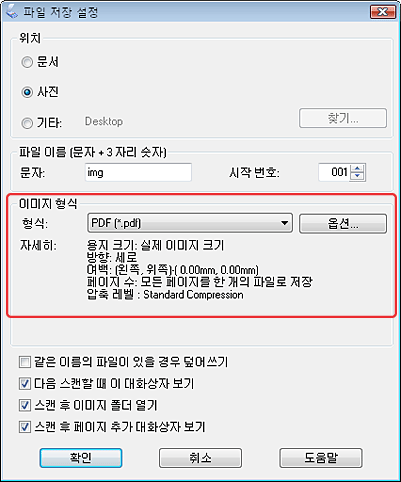
스캔을 클릭합니다. 파일 저장 설정 창이 나타납니다.
|
 |
형식을 PDF로 설정합니다. 현재 용지 크기, 방향, 여백 및 기타 설정이 아래쪽에 표시됩니다.
|
 |
옵션을 클릭합니다. EPSON PDF Plug-in 설정 창이 나타납니다.
|
하나의 PDF 파일에 포함될 최대 페이지의 수를 지정하려면 일반 탭의 한 개의 파일에 저장할 페이지 수 설정을 조정합니다.
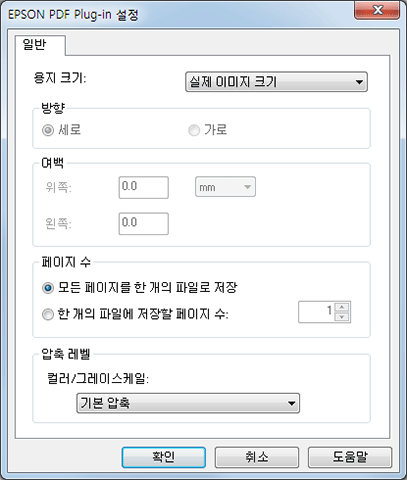
EPSON PDF Plug-in 설정 창에서 기타 설정에 대한 자세한 내용은 Epson Scan 도움말을 참조하십시오.
 |
문서에 맞는 설정을 선택하고 확인을 클릭합니다. 파일 저장 설정 창으로 돌아옵니다.
|
 |
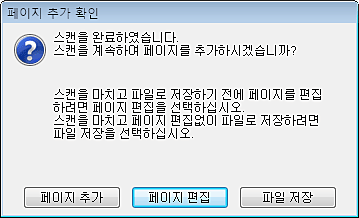
기타 파일 저장 설정을 지정하고 확인을 클릭합니다. Epson Scan에 문서가 스캔되고 다음 창이 표시됩니다.
|
 참고:
참고:|
파일 저장 설정 창에서 스캔 후 페이지 추가 대화 상자 보기 체크 박스를 선택 해제한 경우, 이 창은 나타나지 않으며 Epson Scan에서 문서를 자동으로 저장합니다.
|
 |
다음 옵션 중 하나를 선택합니다.
|
페이지 추가: 문서의 다음 페이지를 스캔하려면 이 버튼을 클릭하십시오. 평판에 첫 페이지를 다음 페이지로 교체하고 스캔을 클릭합니다. 문서의 각 페이지에 대해 이 단계를 반복합니다. 다 되었으면 페이지 편집을 클릭한 후 13 단계로 이동합니다.
페이지 편집: 필요한 모든 문서를 스캔한 후 이 버튼을 클릭하여, 스캔한 문서를 하나의 PDF 파일에 저장하기 전에 편집할 수 있습니다. 그런 다음 13 단계로 이동합니다.
파일 저장: 스캔을 마친 후 편집을 하지 않고 하나의 PDF에 스캔한 문서를 저장하려면 이 버튼을 클릭하십시오. 그런 다음 15 단계로 이동합니다.
 |
페이지 편집 창에 각 스캔된 페이지의 썸네일 이미지가 표시됩니다.
|
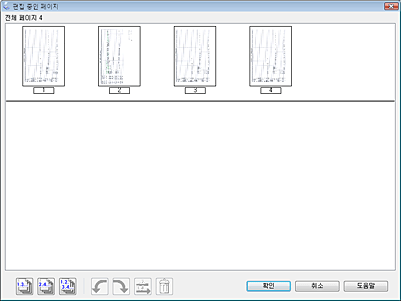
편집 페이지 창 아래의 도구를 사용하여 문서를 선택, 회전 또는 순서를 바꾸거나 삭제할 수 있습니다.
모든 문서 페이지를 현재 보고 있는 PDF 파일에 포함시키려면, 14 단계로 이동합니다.
페이지를 회전시키려면, 페이지를 클릭하거나  홀수 페이지 아이콘,
  짝수 페이지 아이콘 또는
  모든 페이지 아이콘을 클릭하여 페이지를 선택한 후
  왼쪽 회전 아이콘 또는
  오른쪽 회전 아이콘을 클릭하여 해당 페이지를 회전합니다.
홀수 페이지 아이콘, 짝수 페이지 아이콘 또는 모든 페이지 아이콘을 클릭하여 페이지를 선택한 후 왼쪽 회전 아이콘 또는 오른쪽 회전 아이콘을 클릭하여 해당 페이지를 회전합니다.페이지를 삭제하려면 페이지를 클릭하거나 홀수 페이지 아이콘 또는 짝수 페이지 아이콘을 사용하여 페이지를 선택한 후  삭제 아이콘을 클릭하여 해당 페이지를 삭제합니다.
홀수 페이지 아이콘 또는 짝수 페이지 아이콘을 사용하여 페이지를 선택한 후 삭제 아이콘을 클릭하여 해당 페이지를 삭제합니다.참고:|
삭제 아이콘은 모든 페이지가 선택된 경우에는 사용할 수 없습니다. |
편집 페이지 창의 도구에 대한 자세한 내용은 Epson Scan 도움말을 참조하십시오.
 |
페이지 편집이 끝나면 확인을 클릭합니다. 해당 페이지는 하나의 PDF 파일로 그림, 내 그림 또는 파일 저장 설정 창에서 선택한 위치에 저장되고 홈 모드 창으로 돌아옵니다.
|
 |
닫기를 클릭하여 Epson Scan을 종료합니다.
|

프로페셔널 모드에서 PDF 파일로 스캔하기
|
평판에 문서를 올려놓습니다. 자세한 내용은 아래 항목 중 하나를 참조하십시오.
|
문서 또는 사진: 문서 또는 사진 올려놓기
필름 또는 슬라이드: 필름 또는 슬라이드 올려놓기
|
Epson Scan을 시작합니다. 자세한 내용은 Epson Scan 시작을 참조하십시오.
|
|
프로페셔널 모드 창에서 문서 형식, 문서 공급 방법, 자동 노출 형식, 이미지 형식 및 해상도 설정을 선택합니다. 자세한 내용은 프로페셔널 모드에서 스캔을 참조하십시오.
|
|
미리보기를 클릭하여 이미지를 미리 본 다음 스캔 영역을 선택합니다. 자세한 내용은 스캔 영역 미리보기 및 조정을 참조하십시오.
|
|
기타 필요한 이미지 조정을 합니다. 자세한 내용은 컬러 및 다른 이미지 설정 조정을 참조하십시오.
|
|
필요하면 이미지 크기를 변경합니다. 자세한 내용은 스캔 크기 선택을 참조하십시오.
|
|
스캔을 클릭합니다. 파일 저장 설정 창이 나타납니다.
|
|
형식을 PDF로 설정합니다. 현재 용지 크기, 방향, 여백 및 기타 설정이 아래쪽에 표시됩니다.
|
|
옵션을 클릭합니다. EPSON PDF Plug-in 설정 창이 나타납니다.
|
하나의 PDF 파일에 포함될 최대 페이지의 수를 지정하려면 일반 탭의 한 개의 파일에 저장할 페이지 수 설정을 조정합니다.
EPSON PDF Plug-in 설정 창에서 기타 설정에 대한 자세한 내용은 Epson Scan 도움말을 참조하십시오.
|
문서에 맞는 설정을 선택하고 확인을 클릭합니다. 파일 저장 설정 창으로 돌아옵니다.
|
|
기타 파일 저장 설정을 지정하고 확인을 클릭합니다. Epson Scan에 문서가 스캔되고 다음 창이 표시됩니다.
|
참고:|
파일 저장 설정 창에서 스캔 후 페이지 추가 대화 상자 보기 체크 박스를 선택 해제한 경우, 이 창은 나타나지 않으며 Epson Scan에서 문서를 자동으로 저장합니다.
|
|
다음 옵션 중 하나를 선택합니다.
|
페이지 추가: 문서의 다음 페이지를 스캔하려면 이 버튼을 클릭하십시오. 평판에 첫 페이지를 다음 페이지로 교체하고 스캔을 클릭합니다. 문서의 각 페이지에 대해 이 단계를 반복합니다. 다 되었으면 페이지 편집을 클릭한 후 13 단계로 이동합니다.
페이지 편집: 필요한 모든 문서를 스캔한 후 이 버튼을 클릭하여, 스캔한 문서를 하나의 PDF 파일에 저장하기 전에 편집할 수 있습니다. 그런 다음 13 단계로 이동합니다.
파일 저장: 스캔을 마친 후 편집을 하지 않고 하나의 PDF에 스캔한 문서를 저장하려면 이 버튼을 클릭하십시오. 그런 다음 15 단계로 이동합니다.
|
페이지 편집 창에 각 스캔된 페이지의 썸네일 이미지가 표시됩니다.
|
편집 페이지 창 아래의 도구를 사용하여 문서를 선택, 회전 또는 순서를 바꾸거나 삭제할 수 있습니다.
모든 문서 페이지를 현재 보고 있는 PDF 파일에 포함시키려면, 14 단계로 이동합니다.
페이지를 회전시키려면, 페이지를 클릭하거나 홀수 페이지 아이콘, 짝수 페이지 아이콘 또는 모든 페이지 아이콘을 클릭하여 페이지를 선택한 후 왼쪽 회전 아이콘 또는 오른쪽 회전 아이콘을 클릭하여 해당 페이지를 회전합니다.
홀수 페이지 아이콘, 짝수 페이지 아이콘 또는 모든 페이지 아이콘을 클릭하여 페이지를 선택한 후 왼쪽 회전 아이콘 또는 오른쪽 회전 아이콘을 클릭하여 해당 페이지를 회전합니다.페이지를 삭제하려면 페이지를 클릭하거나 홀수 페이지 아이콘 또는 짝수 페이지 아이콘을 사용하여 페이지를 선택한 후 삭제 아이콘을 클릭하여 해당 페이지를 삭제합니다.
홀수 페이지 아이콘 또는 짝수 페이지 아이콘을 사용하여 페이지를 선택한 후 삭제 아이콘을 클릭하여 해당 페이지를 삭제합니다.참고:|
삭제 아이콘은 모든 페이지가 선택된 경우에는 사용할 수 없습니다. |
편집 페이지 창의 도구에 대한 자세한 내용은 Epson Scan 도움말을 참조하십시오.
|
페이지 편집이 끝나면 확인을 클릭합니다. 해당 페이지는 하나의 PDF 파일로 그림, 내 그림 또는 파일 저장 설정 창에서 선택한 위치에 저장되고 프로페셔널 모드 창으로 돌아옵니다.
|
|
닫기를 클릭하여 Epson Scan을 종료합니다.
|