 |
 |
|
 |
||
Putekļu un skrāpējumu noņemšana no oriģināliem, izmantojot DIGITAL ICE Technology (DIGITAL ICE tehnoloģija)
DIGITAL ICE Technology (DIGITAL ICE tehnoloģija) izmantošana Professional Mode (Profesionāls režīms)
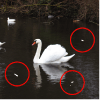
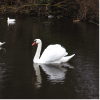
Skeneris un tam izmantotā Epson skenēšanas programmatūra ir aprīkota ar funkciju DIGITAL ICE Technology (DIGITAL ICE tehnoloģija) un DIGITAL ICE Lite Technology (DIGITAL ICE Lite tehnoloģija), kas likvidē grūti noņemamus putekļus vai skrāpējumus uz krāsu fotogrāfijām, filmiņām un slaidiem.
|
Oriģinālais attēls
|
Attēls, kurā ir lietota funkcija DIGITAL ICE Technology (DIGITAL ICE tehnoloģija)
|
 |
 |
Izmantojot DIGITAL ICE Technology (DIGITAL ICE tehnoloģija), var noņemt putekļus, kurus nevar noņemt, izmantojot funkciju Dust Removal (Putekļu noņemšana). Tomēr skenēšanai, izmantojot DIGITAL ICE Technology (DIGITAL ICE tehnoloģija), vajag vairāk laika un arī vairāk sistēmas resursu. Vislabāk pirms Dust Removal (Putekļu noņemšana) izmantošanas ir mēģināt noņemt putekļus ar DIGITAL ICE Technology (DIGITAL ICE tehnoloģija). Skatiet Putekļu noņemšana, izmantojot funkciju Putekļu noņemšana, lai iegūtu sīkāku informāciju.
 Piezīme.
|
Dust Removal (Putekļu noņemšana) un DIGITAL ICE Technology (DIGITAL ICE tehnoloģija) nevar izmantot vienlaicīgi.
Neizmantojiet opciju DIGITAL ICE Technology (DIGITAL ICE tehnoloģija), lai skenētu fotoattēlus, filmiņas vai slaidus bez putekļiem vai skrāpējumiem, citādi skenētais(-ie) attēls(-i) var kļūt izkropļots(-i) vai neskaidrs(-i).
Skenējot filmiņas, izmantojot apgabala ierobežotāju, nevar izmantot DIGITAL ICE Technology (DIGITAL ICE tehnoloģija).
Attēli, kas skenēti, izmantojot DIGITAL ICE Technology (DIGITAL ICE tehnoloģija), var izskatīties mazāk izteiksmīgi nekā oriģinālie attēli.
Funkcija DIGITAL ICE Lite Technology (DIGITAL ICE Lite tehnoloģija) ir paredzēta tikai filmiņu un slaidu skenēšanai.
|
Pirms DIGITAL ICE Technology (DIGITAL ICE tehnoloģija) izmantošanas pārliecinieties, vai jūsu sistēma atbilst prasībām, kas norādītas DIGITAL ICE Technology (DIGITAL ICE tehnoloģija) specifikācijas.
DIGITAL ICE Technology (DIGITAL ICE tehnoloģija) specifikācijas
Lai izmantotu DIGITAL ICE Technology (DIGITAL ICE tehnoloģija), sistēmas atmiņai un cietā diska ietilpībai ir jāatbilst nākamajā tabulā norādītajām prasībām. DIGITAL ICE Technology (DIGITAL ICE tehnoloģija) ir nepieciešami papildu resursi, lai skenētos attēlus apstrādātu un uzglabātu ar šeit norādītājiem lielumiem un izšķirtspēju.
|
Oriģināla veids
|
Izšķirtspēja*
|
Cietā diska ietilpība
|
Sistēmas atmiņa
|
|
4 × 6 collu (10,2 × 15,2 cm) fotoattēls
|
600 dpi
|
157 MB
|
185 MB
|
|
4800 dpi
|
626 MB
|
370 MB
|
|
|
A4 lieluma fotoattēls
|
600 dpi
|
631 MB
|
255 MB
|
|
4800 dpi
|
2524 MB
|
510 MB
|
|
|
35 mm filmiņa vai slaids
|
150 dpi
|
1 MB
|
8 MB
|
|
300 dpi
|
1 MB
|
15 MB
|
|
|
600 dpi
|
4 MB
|
30 MB
|
|
|
1200 dpi
|
16 MB
|
59 MB
|
|
|
2400 dpi
|
63 MB
|
117 MB
|
|
|
3600 dpi
|
142 MB
|
175 MB
|
|
|
12800 dpi
|
251 MB
|
233 MB
|
|
|
Vidēja formāta filmiņa (6 × 20 cm)
|
150 dpi
|
4 MB
|
34 MB
|
|
300 dpi
|
8 MB
|
70 MB
|
|
|
600 dpi
|
29 MB
|
139 MB
|
|
|
1200 dpi
|
116 MB
|
277 MB
|
|
|
2400 dpi
|
464 MB
|
553 MB
|
|
|
3600 dpi
|
1042 MB
|
830 MB
|
|
|
12800 dpi
|
1853 MB
|
1106 MB
|
|
|
4 × 5 collu filmiņa
|
150 dpi
|
4 MB
|
36 MB
|
|
300 dpi
|
13 MB
|
72 MB
|
|
|
600 dpi
|
51 MB
|
144 MB
|
|
|
1200 dpi
|
202 MB
|
287 MB
|
|
|
2400 dpi
|
805 MB
|
573 MB
|
|
|
3600 dpi
|
1811 MB
|
859 MB
|
|
|
12800 dpi
|
3219 MB
|
1145 MB
|
* Šī ir faktiskā skenēšanas izšķirtspēja, ko izmanto DIGITAL ICE Technology (DIGITAL ICE tehnoloģija), un tā ir augstāka nekā skenēšanas izšķirtspēja, ko norādāt lietojumprogrammā Epson Scan. Pārliecinieties, vai sistēmas resursi atbilst šīm paaugstinātajām prasībām.
DIGITAL ICE Technology (DIGITAL ICE tehnoloģija) var izmantot šādiem filmiņu vai slaidu veidiem:
|
Oriģināls
|
DIGITAL ICE Technology (DIGITAL ICE tehnoloģija)
|
DIGITAL ICE Lite Technology (DIGITAL ICE Lite tehnoloģija)
|
|
Fotogrāfija (atstarojoša)
|
Jā
|
Nē
|
|
Krāsu negatīva filmiņa
|
Jā
|
Jā
|
|
Krāsu pozitīva filmiņa vai slaidi
|
Jā*
|
Jā
|
|
Melnbaltā negatīva filmiņa
|
Nē**
|
Nē
|
|
Melnbaltā pozitīva filmiņa vai slaidi
|
Nē
|
Nē
|
* Kodachrome filmiņa netiek atbalstīta.
** Tiek atbalstīta tikai hromogēniska negatīva melnbalta filmiņa.
Piezīme.|
Ja sistēmas resursi ir nepietiekami, iespējams, ka skenēšanai vajadzēs vairāk laika un programmatūra lēnāk reaģēs uz Cancel (Atcelt) noklikšķināšanu.
Ja oriģināls uz dokumentu galdiņa ir novietots slīpi, DIGITAL ICE Technology (DIGITAL ICE tehnoloģija), iespējams, aizņems vēl vairāk sistēmas atmiņas attēlu apstrādei. Pārliecinieties, vai oriģināls uz dokumentu galdiņa ir novietots taisni.
|
Lai iegūtu norādījumus par DIGITAL ICE Technology (DIGITAL ICE tehnoloģija) izmantošanu, skatiet vienu no šīm sadaļām.
Full Auto Mode (Pilns automāt. režīms): šī funkcija nav pieejama Full Auto Mode (Pilns automāt. režīms). Mainiet skenēšanas režīmu pret Home Mode (Sākumrežīms) vai Professional Mode (Profesionāls režīms). Norādījumus skatiet Režīma Skenēšanas režīms mainīšana.
Home Mode (Sākumrežīms): DIGITAL ICE Technology (DIGITAL ICE tehnoloģija) izmantošana Home Mode (Sākumrežīms)
Professional Mode (Profesionāls režīms): DIGITAL ICE Technology (DIGITAL ICE tehnoloģija) izmantošana Professional Mode (Profesionāls režīms)

DIGITAL ICE Technology (DIGITAL ICE tehnoloģija) izmantošana Home Mode (Sākumrežīms)
 |
Oriģinālo fotogrāfiju, filmiņu vai slaidu novietojiet uz dokumentu galdiņa. Norādījumus skatiet kādā no šīm sadaļām.
|
Fotogrāfijas: Dokumentu vai foto novietošana
Filmiņa vai slaidi: Filmiņas vai slaidu novietošana
 |
Palaidiet Epson Scan. Norādījumus skatiet Epson Scan startēšana.
|
 |
Logā Home Mode (Sākumrežīms) atlasiet iestatījumu Document Type (Dokumenta veids), Image Type (Attēla veids) un Destination (Mērķis). Lai iegūtu sīkāku informāciju, skatiet Skenēšana režīmā Home Mode (Sākumrežīms).
|
 |
Noklikšķiniet uz Preview (Priekšskatīt), lai priekšskatītu attēlu(-us), pēc tam atlasiet skenēšanas zonu. Skatiet Skenēšanas zonas priekšskatīšana un regulēšana, lai iegūtu sīkāku informāciju.
|
 |
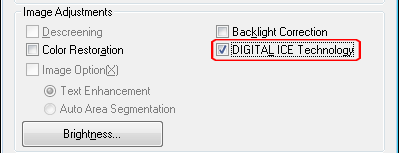
Noklikšķiniet uz izvēles rūtiņas DIGITAL ICE Technology (DIGITAL ICE tehnoloģija).
|
 Piezīme.
|
DIGITAL ICE Technology (DIGITAL ICE tehnoloģija) rezultāti netiek parādīti loga Preview (Priekšskatīt) attēlos, bet tiek piemēroti visiem attēliem. Lai redzētu rezultātus, attēli jāskenē.
|
 |
Veiciet nepieciešamos attēla regulējumus. Norādījumus skatiet šeit: Krāsu un citu attēla iestatījumu regulēšana.
|
 |
Izveidojiet nepieciešamo attēla(-u) izmēru. Norādījumus skatiet šeit: Skenēšanas izmēra atlasīšana.
|
 |
Noklikšķiniet uz Scan (Skenēt), lai skenētu attēlu(-us) un noņemtu putekļus un skrāpējumus.
|
Tālākās darbības atkarīgas no tā, kā palaidāt Epson Scan. Skatiet Skenēšanas pabeigšana, lai iegūtu sīkāku informāciju.
DIGITAL ICE Technology (DIGITAL ICE tehnoloģija) izmantošana Professional Mode (Profesionāls režīms)
|
Oriģinālo fotogrāfiju, filmiņu vai slaidu novietojiet uz dokumentu galdiņa. Norādījumus skatiet kādā no šīm sadaļām.
|
Fotogrāfijas: Dokumentu vai foto novietošana
Filmiņa vai slaidi: Filmiņas vai slaidu novietošana
|
Palaidiet Epson Scan. Norādījumus skatiet Epson Scan startēšana.
|
|
Logā Professional Mode (Profesionāls režīms) atlasiet iestatījumus Document Type (Dokumenta veids), Auto Exposure Type (Automāt. ekspozīcijas veids) (dokumentu vai fotoattēlu skenēšanai) vai Film Type (Filmiņas veids) (filmiņu vai slaidu skenēšanai), Image Type (Attēla veids) un Resolution (Izšķirtspēja) un Document Size (Dokumenta lielums). Lai iegūtu sīkāku informāciju, skatiet Skenēšana režīmā Professional Mode (Profesionāls režīms).
|
|
Noklikšķiniet uz Preview (Priekšskatīt), lai priekšskatītu attēlu(-us), pēc tam atlasiet skenēšanas zonu. Skatiet Skenēšanas zonas priekšskatīšana un regulēšana, lai iegūtu sīkāku informāciju.
|
|
Ritiniet lejup līdz zonai Adjustments (Regulēšana) un noklikšķiniet uz izvēles rūtiņas DIGITAL ICE Technology (DIGITAL ICE tehnoloģija).
|
Ja skenējot filmiņu vai slaidus vēlaties samazināt DIGITAL ICE Technology (DIGITAL ICE tehnoloģija) korekcijas efektu, noklikšķiniet uz pogas + (Windows) vai  (Mac OS X) blakus opcijai un pēc tam sarakstā Mode (Režīms) atlasiet iestatījumu DIGITAL ICE Lite Technology - Speed (DIGITAL ICE Lite tehnoloģija -ātrums).
(Mac OS X) blakus opcijai un pēc tam sarakstā Mode (Režīms) atlasiet iestatījumu DIGITAL ICE Lite Technology - Speed (DIGITAL ICE Lite tehnoloģija -ātrums).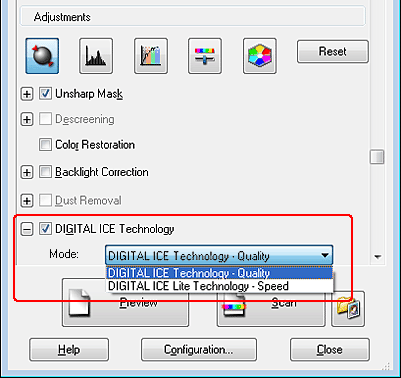 Piezīme.
|
DIGITAL ICE Technology (DIGITAL ICE tehnoloģija) rezultāti netiek parādīti loga Preview (Priekšskatīt) attēlos, bet tiek piemēroti visiem attēliem. Lai redzētu rezultātus, attēli jāskenē.
|
|
Veiciet nepieciešamos attēla regulējumus. Norādījumus skatiet Krāsu un citu attēla iestatījumu regulēšana.
|
|
Izveidojiet nepieciešamo attēla(-u) izmēru. Norādījumus skatiet Skenēšanas izmēra atlasīšana.
|
|
Noklikšķiniet uz Scan (Skenēt), lai skenētu attēlu(-us) un noņemtu putekļus un skrāpējumus.
|
Tālākās darbības atkarīgas no tā, kā palaidāt Epson Scan. Skatiet Skenēšanas pabeigšana, lai iegūtu sīkāku informāciju.