 |
 |
|
 |
||
Obnovenie farieb
Pomocou funkcie Color Restoration (Obnova farieb) programu Epson Scan môžete premeniť staré, vyblednuté alebo nesprávne exponované fotografie na nové fotografie s vernými farbami a ostrosťou. Počas skenovania môžete automaticky obnoviť vytlačené fotografie, filmy alebo diapozitívy.
|
Pôvodný obrázok
|
Použitá funkcia Color Restoration (Obnova farieb)
|
 |
 |
Pokyny na obnovenie farieb nájdete v jednej z týchto častí.
Full Auto Mode (Plne automatický režim): Color Restoration (Obnova farieb) v režime Full Auto Mode (Plne automatický režim)
Home Mode (Domáci režim): Color Restoration (Obnova farieb) v režime Home Mode (Domáci režim)
Professional Mode (Profesionálny režim): Color Restoration (Obnova farieb) v režime Professional Mode (Profesionálny režim)
Color Restoration (Obnova farieb) v režime Full Auto Mode (Plne automatický režim)
 |
Položte originál (originály) na plochu na dokumenty. Pokyny nájdete v jednej z nasledujúcich častí.
|
Dokumenty alebo fotografie: Umiestnenie dokumentov alebo fotografií
Filmy alebo diapozitívy: Umiestnenie filmov alebo diapozitívov
 Poznámka pre filmy alebo diapozitívy:
|
V režime Full Auto Mode (Plne automatický režim) môžete skenovať iba pás 35 mm farebného filmu alebo farebné diapozitívy. Ak chcete skenovať iné typy filmov, použite režim Home Mode (Domáci režim) alebo Professional Mode (Profesionálny režim). Informácie o zmene režimu skenovania nájdete v časti Zmena režimu skenovania.
|
 |
Spustite program Epson Scan. Pokyny nájdete v časti Spustenie programu Epson Scan.
|
 |
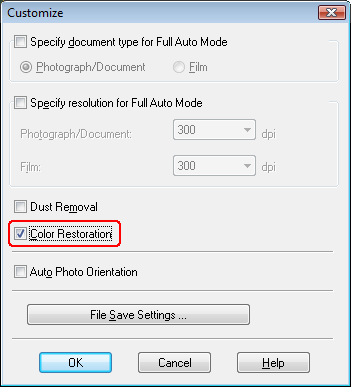
V okne Full Auto Mode (Plne automatický režim) kliknite na položku Customize (Prispôsobiť). Zobrazí sa okno Customize (Prispôsobiť).
|
 |
Kliknite na začiarkavacie políčko Color Restoration (Obnova farieb).
|
 |
Ak chcete vybrať nastavenia ukladania súborov, kliknite na tlačidlo File Save Settings (Nastavenie ukladania súborov). Pokyny nájdete v časti Výber možnosti File Save Settings (Nastavenie ukladania súborov).
|
Poznámka:|
Ak ste program Epson Scan spustili z programu kompatibilného so štandardom TWAIN, tlačidlo File Save Settings (Nastavenie ukladania súborov) sa nezobrazí.
|
 |
Po dokončení všetkých potrebných nastavení sa kliknutím na tlačidlo OK vráťte do okna Full Auto Mode (Plne automatický režim).
|
 |
Kliknite na tlačidlo Scan (Skenovať).
|
Nasledujúca činnosť závisí od spôsobu spustenia programu Epson Scan. Pokyny nájdete v časti Dokončenie skenovania.

Color Restoration (Obnova farieb) v režime Home Mode (Domáci režim)
|
Položte originál (originály) na plochu na dokumenty. Pokyny nájdete v jednej z nasledujúcich častí.
|
Dokumenty alebo fotografie: Umiestnenie dokumentov alebo fotografií
Filmy alebo diapozitívy: Umiestnenie filmov alebo diapozitívov
|
Spustite program Epson Scan. Pokyny nájdete v časti Spustenie programu Epson Scan.
|
|
V okne Home Mode (Domáci režim) vyberte nastavenia Document Type (Typ dokumentu), Image Type (Typ obrázka) a Destination (Cieľ). Podrobné informácie nájdete v časti Skenovanie v režime Home Mode (Domáci režim).
|
|
Kliknutím na tlačidlo Preview (Ukážka) zobrazte ukážku obrázkov a potom vyberte oblasť skenovania. Podrobné informácie nájdete v časti Zobrazenie ukážky a úprava oblasti skenovania.
|
|
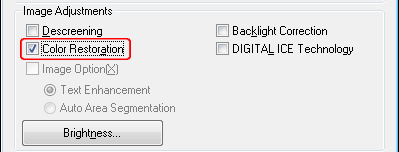
Kliknite na začiarkavacie políčko Color Restoration (Obnova farieb).
|
 Poznámka:
|
Ak skenujete viac obrázkov súčasne a chcete použiť funkciu Color Restoration (Obnova farieb) na všetky obrázky alebo oblasti skenovania, kliknite pred začiarknutím políčka na možnosť All (Všetky) v okne Preview (Ukážka).
|
|
Vykonajte potrebné úpravy obrázka. Podrobné informácie nájdete v časti Úprava farieb a ďalších nastavení obrázka.
|
|
Podľa potreby zmeňte veľkosť obrázka. Podrobné informácie nájdete v časti Výber veľkosti naskenovaného obrázka.
|
 |
Kliknite na tlačidlo Scan (Skenovať).
|
Nasledujúca činnosť závisí od spôsobu spustenia programu Epson Scan. Pokyny nájdete v časti Dokončenie skenovania.
Color Restoration (Obnova farieb) v režime Professional Mode (Profesionálny režim)
|
Položte originál (originály) na plochu na dokumenty. Pokyny nájdete v jednej z nasledujúcich častí.
|
Dokumenty alebo fotografie: Umiestnenie dokumentov alebo fotografií
Filmy alebo diapozitívy: Umiestnenie filmov alebo diapozitívov
|
Spustite program Epson Scan. Pokyny nájdete v časti Spustenie programu Epson Scan.
|
|
V okne Professional Mode (Profesionálny režim) vyberte nastavenia Document Type (Typ dokumentu), Document Source (Zdroj dokumentu), Auto Exposure Type (Typ automatickej expozície) (na skenovanie dokumentov alebo fotografií) alebo Film Type (Typ filmu) (na skenovanie filmov alebo diapozitívov), Image Type (Typ obrázka) a Resolution (Rozlíšenie). Podrobné informácie nájdete v časti Skenovanie v režime Professional Mode (Profesionálny režim).
|
|
Kliknutím na tlačidlo Preview (Ukážka) zobrazte ukážku obrázkov a potom vyberte oblasť skenovania. Podrobné informácie nájdete v časti Zobrazenie ukážky a úprava oblasti skenovania.
|
|
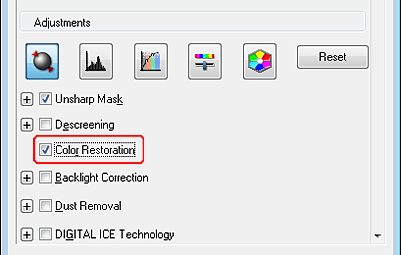
Posuňte nadol do časti Adjustments (Úpravy) a začiarknite políčko Color Restoration (Obnova farieb).
|
 Poznámka:
|
Ak skenujete viac obrázkov súčasne a chcete použiť funkciu Color Restoration (Obnova farieb) na všetky obrázky alebo oblasti skenovania, kliknite pred začiarknutím políčka na možnosť All (Všetky) v okne Preview (Ukážka).
|
|
Vykonajte potrebné úpravy obrázka. Podrobné informácie nájdete v časti Úprava farieb a ďalších nastavení obrázka.
|
|
Ak chcete urobiť presnejšie úpravy farieb, kliknite na ikonu
 Color Palette (Farebná paleta). Pokyny nájdete v časti Používanie funkcie Color Palette (Farebná paleta) (len Professional Mode (Profesionálny režim)). Color Palette (Farebná paleta). Pokyny nájdete v časti Používanie funkcie Color Palette (Farebná paleta) (len Professional Mode (Profesionálny režim)). |
|
Podľa potreby zmeňte veľkosť obrázka. Podrobné informácie nájdete v časti Výber veľkosti naskenovaného obrázka.
|
 |
Kliknite na tlačidlo Scan (Skenovať).
|
Nasledujúca činnosť závisí od spôsobu spustenia programu Epson Scan. Pokyny nájdete v časti Dokončenie skenovania.
Používanie funkcie Color Palette (Farebná paleta) (len Professional Mode (Profesionálny režim))
V týchto častiach sú uvedené postupy na jemné nastavenie farieb obrázka pomocou funkcie Color Palette (Farebná paleta) v režime Professional Mode (Profesionálny režim).
Táto funkcia je k dispozícii len po zobrazení ukážky obrázkov, takže sa uistite, že ste kliknutím na možnosť Preview (Ukážka) túto funkciu aktivovali.
Získanie vzorky farby z obrázka
|
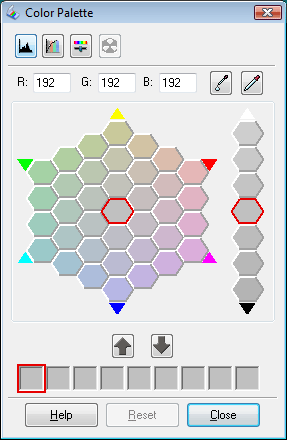
Kliknite na ikonu
Color Palette (Farebná paleta). |
|
Kliknite na ikonu extrakcie farby
 . Tvar kurzora sa zmení na kvapkadlo. . Tvar kurzora sa zmení na kvapkadlo. |
|
V okne Preview (Ukážka) kliknite na farbu v obrázku, ktorú chcete upraviť.
|
Vybraná farba sa presunie do stredovej bunky v okne Color Palette (Farebná paleta) a v okolitých bunkách sa zobrazia podobné odtiene.
|
Vyberte bunku s odtieňom, ktorý chcete použiť na úpravu farby v obrázku. Táto nová farba sa presunie do prostrednej bunky a zmena farby sa prejaví v obrázku.
|
Poznámka:|
Bunky napravo od oblasti úprav môžete v prípade potreby použiť na zmenu jasu.
|
|
Ak chcete pokračovať v úprave farieb, zopakujte krok 4.
|
Ak chcete farbu uložiť pre budúce skenovania, kliknite na ikonu uloženia  . Farba sa zobrazí v oblasti uloženia.
. Farba sa zobrazí v oblasti uloženia.Poznámka:|
Ak chcete načítať skôr uloženú farbu, vyberte ju a kliknite na ikonu použitia do palety
 . . |
|
Po skončení úpravy farby sa kliknutím na tlačidlo Close (Zatvoriť) vráťte do okna Professional Mode (Profesionálny režim).
|
Ďalšie podrobnosti o používaní funkcie Color Palette (Farebná paleta) nájdete v Pomocníkovi programu Epson Scan.
Použitie farby na obrázku
|
Kliknite na ikonu
Color Palette (Farebná paleta). |
|
Vyberte bunku s odtieňom, ktorý chcete použiť na úpravu farby v obrázku. Táto nová farba sa presunie do prostrednej bunky.
|
Poznámka:|
Bunky napravo od oblasti úprav môžete v prípade potreby použiť na zmenu jasu.
|
|
Kliknite na ikonu aplikátora farby
 . Tvar kurzora sa zmení na malú kvapku. . Tvar kurzora sa zmení na malú kvapku. |
|
V okne Preview (Ukážka) kliknite na farbu v obrázku, ktorú chcete upraviť. Zmena farby sa prejaví v obrázku.
|
|
Ak chcete pokračovať v úprave farieb, zopakujte kroky 2 až 4.
|
Ak chcete farbu uložiť pre budúce skenovania, kliknite na ikonu uloženia . Farba sa zobrazí v oblasti uloženia.
. Farba sa zobrazí v oblasti uloženia.Poznámka:|
Ak chcete načítať skôr uloženú farbu, vyberte ju a kliknite na ikonu použitia do palety
. |
|
Po skončení úpravy farby sa kliknutím na tlačidlo Close (Zatvoriť) vráťte do okna Professional Mode (Profesionálny režim).
|
Ďalšie podrobnosti o používaní funkcie Color Palette (Farebná paleta) nájdete v Pomocníkovi programu Epson Scan.