 |
 |
|
 |
||
Beolvasás Professional Mode (Professzionális mód) üzemmódban
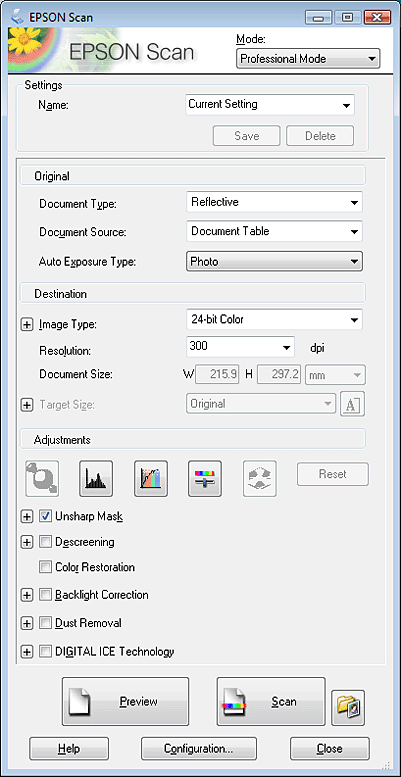
Professional Mode (Professzionális mód) választása esetén az Epson Scan Professional Mode (Professzionális mód) ablaka jelenik meg.
 |
Helyezze az eredetiket a dokumentumasztalra. Erről a következő részek tartalmaznak útmutatást.
|
Dokumentumok vagy fényképek: Fényképek és dokumentumok ráhelyezése a dokumentumasztalra
Film vagy dia: Film vagy dia elhelyezése
 |
Indítsa el az Epson Scan programot. További útmutatás: Az Epson Scan program indítása.
|
 |
Válassza a Professional Mode (Professzionális mód) módot a Mode (Mód) listában. További útmutatás: A beolvasási mód megváltoztatása.
|
 |
Kattintson a nyílra a Document Type (Dokumentumtípus) lista megnyitásához, majd válassza a Reflective (Fényvisszaverő) (dokumentumok vagy fényképek beolvasásához) vagy a Film (film vagy dia beolvasásához) menüpontot.
|
 |
Ha a Reflective (Fényvisszaverő) (dokumentumok és fényképek beolvasásához) pontot választotta Document Type (Dokumentumtípus) beállításként, akkor kattintson a nyílra az Auto Exposure Type (Automatikus expozíció típusa) listában, majd válassza a Photo (Fénykép) vagy Document (Dokumentum) pontot.
|
Ha a Film (film vagy dia beolvasásához) pontot választotta Document Type (Dokumentumtípus) beállításként, akkor kattintson a nyílra a Film Type (Filmtípus) listában, és válassza a Positive Film (Pozitív film), Color Negative Film (Színes negatív film) vagy B&W Negative Film (Fekete-fehér negatív film) menüpontot.
 |
A nyílra kattintva nyissa meg az Image Type (Képtípus) listát, és válassza ki a beolvasott kép részletes típusát.
|
|
Image Type (Képtípus) beállítása
|
A beolvasott kép típusa
|
|
48-bit Color (48 bites színes)
|
Színes fénykép, amelyet 48 bites képszerkesztő programban szeretne módosítani
|
|
24-bit Color (24 bites színes)
|
Színes fényképek
|
|
Color Smoothing (Színkiegyenlítés)
|
Színes grafikák, például grafikonok, ábrák
|
|
16-bit Grayscale (16 bites szürkeárnyalatos)
|
Fekete-fehér fényképek, amelyeken a szürke sokféle árnyalata látható
|
|
8-bit Grayscale (8 bites szürkeárnyalatos)
|
Fekete-fehér fényképek, amelyeken csak a szürke néhány árnyalata látható
|
|
Black & White
|
Dokumentumok fekete színű szöveggel, illetve vonalrajzzal
|
 Megjegyzés:
|
A 8-bit Grayscale (8 bites szürkeárnyalatos) vagy Black & White lehetőség esetében az alább leírt módon megadható az Image Option (Kép opció) beállítás is.
|
|
Image Option (Kép opció) beállítás
|
Leírás
|
|
None (Nincs)
|
Nincs megadva Image Option (Kép opció) beállítás.
|
|
Dropout: Red (Kihagyás: Vörös)
|
A beolvasás kihagyja a vörös színt.
|
|
Dropout: Green (Kihagyás: Zöld)
|
A beolvasás kihagyja a zöld színt.
|
|
Dropout: Blue (Kihagyás: Kék)
|
A beolvasás kihagyja a kék színt.
|
|
Color Enhance: Red (Színfokozás: piros)
|
A beolvasás felerősíti a vörös színt.
|
|
Color Enhance: Green (Színfokozás: zöld)
|
A beolvasás felerősíti a zöld színt.
|
|
Color Enhance: Blue (Színfokozás: kék)
|
A beolvasás felerősíti a kék színt.
|
 |
Kattintson a nyílra a Resolution (Felbontás) lista megnyitásához, majd válassza ki az eredeti dokumentum(ok) kívánt felbontását. További útmutatás: A beolvasás Resolution (Felbontás) értékének megadása.
|
 |
Az előkép megtekintéséhez kattintson a Preview (Előkép) gombra. Megjelenik a Preview (Előkép) ablak, és benne a képek. Lásd a következő fejezetet: Az előkép beolvasása és a beolvasott terület módosítása ahol utasításokat találhat a Preview (Előkép) ablakban végzendő beállításokra vonatkozóan.
|
 |
Kattintson a nyílra a Target Size (Célméret) lista megnyitásához, majd szükség esetén válassza a beolvasott kép(ek) kívánt méretét. A képeket beolvashatja eredeti méretükben, illetve beolvasás közben lekicsinyítheti vagy felnagyíthatja őket a Target Size (Célméret) beállítás megadásával. További útmutatás: A beolvasási méret kiválasztása.
|
 |
Szükség esetén módosíthatja a képminőséget. További útmutatás: A kép színeinek és egyéb beállításainak módosítása.
|
 |
Kattintson a Scan (Beolvasás) gombra.
|
A következő lépés a beolvasás elindítási módjától függ. További útmutatás: A beolvasás befejezése.