 |
 |
|
 |
||
Scanare într-un document PDF
Utilizând Epson Scan, puteţi crea un fişier PDF cu următoarele caracteristici.
Scanarea mai multor documente într-un singur fişier PDF: Puteţi scana mai multe documente pe care să le salvaţi apoi într-un singur document PDF.
Precizarea numărului de pagini dintr-un singur fişier PDF: Puteţi specifica numărul maxim de pagini pe care să îl aibă documentul PDF. De exemplu, dacă scanaţi un document de 20 de pagini şi specificaţi cifra 4 ca număr de pagini de inclus într-un singur PDF, vor fi create automat 5 fişiere PDF.
Consultaţi una dintre aceste secţiuni pentru a porni scanarea într-un fişier PDF.
Full Auto Mode (Mod automat complet): Selectaţi PDF ca setare pentru Image Type (Tip imagine) în fereastra File Save Settings (Setări salvare fişier). Pentru instrucţiuni, consultaţi Scanare în Full Auto Mode (Mod automat complet). Dacă doriţi să scanaţi consecutiv mai multe pagini ale unui document într-un fişier PDF, schimbaţi modul de scanare la Home Mode (Mod acasă) sau Professional Mode (Mod profesional). Pentru instrucţiuni consultaţi Schimbarea modului de scanare.
Home Mode (Mod acasă): Scanarea într-un fişier PDF în Home Mode (Mod acasă)
Professional Mode (Mod profesional): Scanarea într-un fişier PDF în Professional Mode (Mod profesional)
Scanarea într-un fişier PDF în Home Mode (Mod acasă)
 |
Aşezaţi documentul pe masa de documente. Consultaţi una dintre aceste secţiuni pentru instrucţiuni.
|
Documente sau fotografii: Aşezarea documentelor sau a fotografiilor
Film sau diapozitive: Aşezarea filmelor sau a diapozitivelor
 |
Porniţi programul Epson Scan. Pentru instrucţiuni consultaţi Pornirea Epson Scan.
|
 |
În fereastra Home Mode (Mod acasă), selectaţi setările Document Type (Tip document), Image Type (Tip imagine) şi Destination (Destinaţie). Pentru detalii, consultaţi Scanare în Home Mode (Mod acasă).
|
 |
Faceţi clic pe Preview (Examinare) pentru a examina imaginile, apoi selectaţi zona de scanat. Pentru detalii, consultaţi Examinarea şi reglarea zonei de scanat.
|
 |
Efectuaţi toate modificările de imagine necesare. Pentru detalii, consultaţi Ajustarea culorii şi a altor setări de imagine.
|
 |
Dimensionaţi imaginea după cum doriţi. Pentru detalii, consultaţi Selectarea dimensiunii de scanare .
|
 |
Faceţi clic pe Scan (Scanare). Se afişează fereastra File Save Settings (Setări salvare fişier).
|
 |
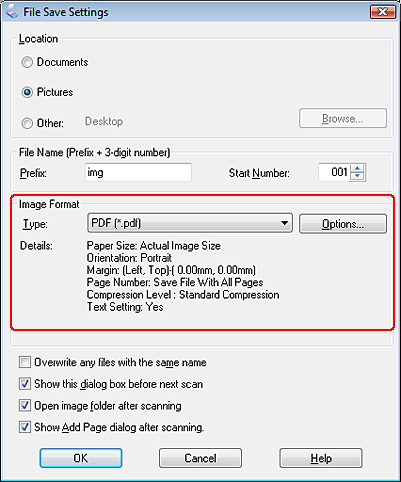
Selectaţi PDF ca setare pentru Type (Tip). Valorile curente pentru Paper Size (Dimens. hârtie), Orientation (Orientare), Margin (Margine) şi alte setări sunt afişate dedesubt.
|
 |
Faceţi clic pe Options (Opţiuni). Se afişează fereastra EPSON PDF Plug-in Settings (Setări insert EPSON PDF).
|
Pentru a specifica numărul maxim de pagini care pot fi incluse într-un fişier PDF, faceţi clic pe fila General şi ajustaţi setarea Select number to make file (Select. nr. pt. creare fiş.).
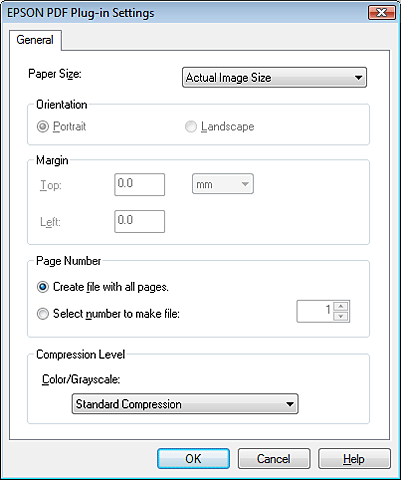
Pentru celelalte setări din fereastra EPSON PDF Plug-in Settings (Setări insert EPSON PDF), consultaţi Ajutor Epson Scan pentru detalii.
 |
Selectaţi setările care corespund documentului dvs. şi faceţi clic pe OK. Reveniţi la fereastra File Save Settings (Setări salvare fişier).
|
 |
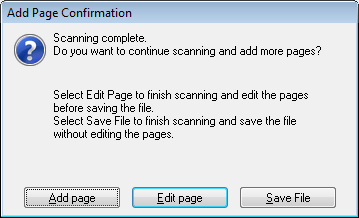
Efectuaţi orice alte modificări asupra setărilor de salvare a fişierului şi faceţi clic pe OK. Epson Scan scanează documentul şi afişează fereastra de mai jos.
|
 Notă:
Notă:|
Dacă debifaţi caseta de selectare Show Add Page dialog after scanning (Afişare dialog Adăugare pagină după scanare) din fereastra File Save Settings (Setări salvare fişier), fereastra respectivă nu apare, iar Epson Scan salvează automat documentul dumneavoastră.
|
 |
Selectaţi una dintre opţiunile următoare.
|
Add page (Adăugare pagină): Faceţi clic pe acest buton pentru a scana pagina următoare a documentului dvs. Înlocuiţi prima pagină de pe masa pentru documente cu următoarea pagină şi faceţi clic pe Scan (Scanare). Repetaţi acest pas pentru fiecare pagină a documentului dumneavoastră. Când aţi terminat, faceţi clic pe Edit page (Editare pagină) şi treceţi la pasul 13.
Edit page (Editare pagină): Faceţi clic pe acest buton dacă scanaţi toate paginile necesare, astfel încât să puteţi edita paginile scanate înainte de a le salva într-un singur fişier PDF. Treceţi la pasul 13.
Save File (Salvare fişier): Faceţi clic pe acest buton dacă sunteţi pregătit să terminaţi scanarea şi salvaţi paginile scanate într-un singur PDF fără a le edita. Treceţi la pasul 15.
 |
Se afişează fereastra Editing Page (Editare pagină) cu imaginile reduse pentru fiecare dintre paginile scanate.
|
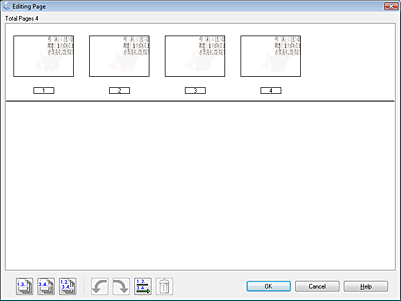
Utilizaţi instrumentele din fereastra Editing Page (Editare pagină) pentru a selecta, roti, reordona şi şterge pagini.
Dacă doriţi să includeţi toate paginile documentului în fişiere PDF în forma actuală, treceţi la pasul 14.
Dacă doriţi să rotiţi pagini, faceţi clic pe acestea sau utilizaţi pictogramele  pagini impare,
  pagini pare sau
  toate paginile pentru a selecta paginile, apoi faceţi clic pe pictograma
  rotire către stânga sau
  rotire către dreapta pentru a le roti.
pagini impare, pagini pare sau toate paginile pentru a selecta paginile, apoi faceţi clic pe pictograma rotire către stânga sau rotire către dreapta pentru a le roti.Dacă doriţi să ştergeţi pagini, faceţi clic pe pagini sau utilizaţi pictograma pagini impare sau pagini pare pentru a selecta paginile, apoi faceţi clic pe pictograma de  ştergere pentru a le şterge.
pagini impare sau pagini pare pentru a selecta paginile, apoi faceţi clic pe pictograma de ştergere pentru a le şterge.Notă:|
Pictograma de ştergere
nu este disponibilă dacă sunt selectate toate paginile. |
Pentru detalii suplimentare privind instrumentele din fereastra Editing Page (Editare pagină), consultaţi Ajutor Epson Scan.
 |
Când aţi terminat de editat paginile, faceţi clic pe OK. Paginile sunt salvate într-un singur fişier PDF în folderul Pictures (Imagini), My Pictures (Imaginile mele) sau în locaţia pe care aţi selectat-o în fereastra File Save Settings (Setări salvare fişier) după care reveniţi la fereastra Home Mode (Mod acasă).
|
 |
Faceţi clic pe Close (Închidere) pentru a părăsi programul Epson Scan.
|

Scanarea într-un fişier PDF în Professional Mode (Mod profesional)
|
Aşezaţi documentul pe masa de documente. Consultaţi una dintre aceste secţiuni pentru instrucţiuni.
|
Documente sau fotografii: Aşezarea documentelor sau a fotografiilor
Film sau diapozitive: Aşezarea filmelor sau a diapozitivelor
|
Porniţi programul Epson Scan. Pentru instrucţiuni consultaţi Pornirea Epson Scan.
|
|
În fereastra Professional Mode (Mod profesional), selectaţi setările Document Type (Tip document), Document Source (Sursă document), Auto Exposure Type (Tip de expunere automată), Image Type (Tip imagine) şi Resolution (Rezoluţie). Pentru detalii, consultaţi Scanare în Professional Mode (Mod profesional).
|
|
Faceţi clic pe Preview (Examinare) pentru a examina imaginile, apoi selectaţi zona de scanat. Pentru detalii, consultaţi Examinarea şi reglarea zonei de scanat.
|
|
Efectuaţi toate modificările de imagine necesare. Pentru detalii, consultaţi Ajustarea culorii şi a altor setări de imagine.
|
|
Dimensionaţi imaginea după cum doriţi. Pentru detalii, consultaţi Selectarea dimensiunii de scanare .
|
|
Faceţi clic pe Scan (Scanare). Se afişează fereastra File Save Settings (Setări salvare fişier).
|
|
Selectaţi PDF ca setare pentru Type (Tip). Valorile curente pentru Paper Size (Dimens. hârtie), Orientation (Orientare), Margin (Margine) şi alte setări sunt afişate dedesubt.
|
|
Faceţi clic pe Options (Opţiuni). Se afişează fereastra EPSON PDF Plug-in Settings (Setări insert EPSON PDF).
|
Pentru a specifica numărul maxim de pagini care pot fi incluse într-un fişier PDF, faceţi clic pe fila General şi ajustaţi setarea Select number to make file (Select. nr. pt. creare fiş.).
Pentru celelalte setări din fereastra EPSON PDF Plug-in Settings (Setări insert EPSON PDF), consultaţi Ajutor Epson Scan pentru detalii.
|
Selectaţi setările care corespund documentului dvs. şi faceţi clic pe OK. Reveniţi la fereastra File Save Settings (Setări salvare fişier).
|
|
Efectuaţi orice alte modificări asupra setărilor de salvare a fişierului şi faceţi clic pe OK. Epson Scan scanează documentul şi afişează fereastra de mai jos.
|
Notă:|
Dacă debifaţi caseta de selectare Show Add Page dialog after scanning (Afişare dialog Adăugare pagină după scanare) din fereastra File Save Settings (Setări salvare fişier), fereastra respectivă nu apare, iar Epson Scan salvează automat documentul dumneavoastră.
|
|
Selectaţi una dintre opţiunile următoare.
|
Add page (Adăugare pagină): Faceţi clic pe acest buton pentru a scana pagina următoare a documentului dvs. Înlocuiţi prima pagină de pe masa pentru documente cu următoarea pagină şi faceţi clic pe Scan (Scanare). Repetaţi acest pas pentru fiecare pagină a documentului dumneavoastră. Când aţi terminat, faceţi clic pe Edit page (Editare pagină) şi treceţi la pasul 13.
Edit page (Editare pagină): Faceţi clic pe acest buton dacă scanaţi toate paginile necesare, astfel încât să puteţi edita paginile scanate înainte de a le salva într-un singur fişier PDF. Treceţi la pasul 13.
Save File (Salvare fişier): Faceţi clic pe acest buton dacă sunteţi pregătit să terminaţi scanarea şi salvaţi paginile scanate într-un singur PDF fără a le edita. Treceţi la pasul 15.
|
Se afişează fereastra Editing Page (Editare pagină) cu imaginile reduse pentru fiecare dintre paginile scanate.
|
Utilizaţi instrumentele din fereastra Editing Page (Editare pagină) pentru a selecta, roti, reordona şi şterge pagini.
Dacă doriţi să includeţi toate paginile documentului în fişiere PDF în forma actuală, treceţi la pasul 14.
Dacă doriţi să rotiţi pagini, faceţi clic pe acestea sau utilizaţi pictogramele pagini impare, pagini pare sau toate paginile pentru a selecta paginile, apoi faceţi clic pe pictograma rotire către stânga sau rotire către dreapta pentru a le roti.
pagini impare, pagini pare sau toate paginile pentru a selecta paginile, apoi faceţi clic pe pictograma rotire către stânga sau rotire către dreapta pentru a le roti.Dacă doriţi să ştergeţi pagini, faceţi clic pe pagini sau utilizaţi pictograma pagini impare sau pagini pare pentru a selecta paginile, apoi faceţi clic pe pictograma de ştergere pentru a le şterge.
pagini impare sau pagini pare pentru a selecta paginile, apoi faceţi clic pe pictograma de ştergere pentru a le şterge.Notă:|
Pictograma de ştergere
nu este disponibilă dacă sunt selectate toate paginile. |
Pentru detalii suplimentare privind instrumentele din fereastra Editing Page (Editare pagină), consultaţi Ajutor Epson Scan.
|
Când aţi terminat de editat paginile, faceţi clic pe OK. Paginile sunt salvate într-un singur fişier PDF în folderul Pictures (Imagini), My Pictures (Imaginile mele) sau în locaţia pe care aţi selectat-o în fereastra File Save Settings (Setări salvare fişier) după care reveniţi la fereastra Professional Mode (Mod profesional).
|
|
Faceţi clic pe Close (Închidere) pentru a părăsi programul Epson Scan.
|