 |
 |
|
 |
||
Uklanjanje tragova prašine i grebanja sa originala korišćenjem funkcije DIGITAL ICE Technology
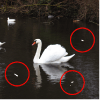
Vaš skener i njegov EPSON Scan softver su opremljeni funkcijama DIGITAL ICE Technology i DIGITAL ICE Lite Technology koje uklanjaju tragove prašine ili ogrebotina sa fotografija u boji, filma i slajdova.
|
Originalna slika
|
Sa funkcijom DIGITAL ICE Technology
|
 |
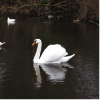 |
Funkcija DIGITAL ICE Technology može da ukloni tragove prašine koji se ne mogu ukloniti funkcijom Dust Removal. Međutim, korišćenjem funkcije DIGITAL ICE Technology za skeniranje je potrebno više vremena i ova funkcija koristi više sistemskih resursa. Preporučuje se da pre korišćenja funkcije Dust Removal prvo pokušate da uklonite tragove prašine pomoću funkcije DIGITAL ICE Technology. Za više informacija pogledajte Uklanjanje tragova prašine pomoću funkcije Uklanjanje prašine.
 Napomena:
|
Funkciju Dust Removal ne možete koristiti istovremeno sa funkcijom DIGITAL ICE Technology.
Ne koristite funkciju DIGITAL ICE Technology da biste skenirali fotografije, film ili slajdove koji nemaju tragove prašine ili ogrebotine; u suprotnom skenirana slika može biti izobličena ili nejasna.
Ne možete da koristite DIGITAL ICE Technology kada skenirate film pomoću vodiča za oblast filma.
Slike skenirane pomoću funkcije DIGITAL ICE Technology mogu imati mekši izgled od originalnih slika.
DIGITAL ICE Lite Technology se koristi samo za skeniranje filma i slajdova.
|
Pre korišćenja funkcije DIGITAL ICE Technology proverite da li vaš sistem ispunjava zahteve navedene u DIGITAL ICE Technology Specifikacije.
DIGITAL ICE Technology Specifikacije
Da biste mogli da koristite funkciju DIGITAL ICE Technology, memorija vašeg sistema i prostor na čvrstom disku moraju da zadovolje uslove navedene u donjoj tabeli. Funkcija DIGITAL ICE Technology zahteva dodatne resurse za obradu i skladištenje skeniranih slika u veličinama i rezolucijama koje su ovde navedene.
|
Originalan tip
|
Rezolucija *
|
Prostor na čvrstom disku
|
Sistemska memorija
|
|
4 × 6-inčna (10,2 × 15,2 cm) fotografija
|
600 dpi
|
157 MB
|
185 MB
|
|
4800 dpi
|
626 MB
|
370 MB
|
|
|
Fotografija formata A4
|
600 dpi
|
631 MB
|
255 MB
|
|
4800 dpi
|
2524 MB
|
510 MB
|
|
|
35-milimetarski film ili slajd
|
150 dpi
|
1 MB
|
8 MB
|
|
300 dpi
|
1 MB
|
15 MB
|
|
|
600 dpi
|
4 MB
|
30 MB
|
|
|
1200 dpi
|
16 MB
|
59 MB
|
|
|
2400 dpi
|
63 MB
|
117 MB
|
|
|
3600 dpi
|
142 MB
|
175 MB
|
|
|
12800 dpi
|
251 MB
|
233 MB
|
|
|
Film srednjeg formata (6 × 20 cm)
|
150 dpi
|
4 MB
|
34 MB
|
|
300 dpi
|
8 MB
|
70 MB
|
|
|
600 dpi
|
29 MB
|
139 MB
|
|
|
1200 dpi
|
116 MB
|
277 MB
|
|
|
2400 dpi
|
464 MB
|
553 MB
|
|
|
3600 dpi
|
1042 MB
|
830 MB
|
|
|
12800 dpi
|
1853 MB
|
1106 MB
|
|
|
4 × 5 inčni film
|
150 dpi
|
4 MB
|
36 MB
|
|
300 dpi
|
13 MB
|
72 MB
|
|
|
600 dpi
|
51 MB
|
144 MB
|
|
|
1200 dpi
|
202 MB
|
287 MB
|
|
|
2400 dpi
|
805 MB
|
573 MB
|
|
|
3600 dpi
|
1811 MB
|
859 MB
|
|
|
12800 dpi
|
3219 MB
|
1145 MB
|
* Ovo je stvarna rezolucija skeniranja koju koristi DIGITAL ICE Technology i viša je od rezolucije skeniranja koju ste izabrali u programu Epson Scan. Proverite da li vaši sistemski resursi zadovoljavaju ove povećane zahteve.
Funkciju DIGITAL ICE Technology možete da koristite na sledećim tipovima filma ili slajdova.
|
Original
|
DIGITAL ICE Technology
|
DIGITAL ICE Lite Technology
|
|
Fotografija (reflektivno)
|
Da
|
Ne
|
|
Filmski negativ u boji
|
Da
|
Da
|
|
Filmski pozitiv ili slajdovi u boji
|
Da *
|
Da
|
|
Jednobojni filmski negativ
|
Ne **
|
Ne
|
|
Jednobojni pozitiv ili slajdovi
|
Ne
|
Ne
|
* Kodachrome film nije podržan.
** Podržan je samo hromogeni jednobojni filmski negativ.
Napomena:|
Ako nemate dovoljno sistemskih resursa, možda će biti potrebno mnogo više vremena za skeniranje i za odgovor vašeg softvera kada kliknete Cancel.
Ako original stavite na ploču za skeniranje pod uglom, funkcija DIGITAL ICE Technology može da zahteva još više sistemske memorije za obradu slika. Pobrinite se da original stavite na ploču za skeniranje u pravilnom položaju.
|
Za uputstva o korišćenju funkcije DIGITAL ICE Technology pogledajte jedan od sledećih odeljaka.
Full Auto Mode: Ova funkcija nije dostupna u režimu Full Auto Mode. Prebacite režim skeniranja u Home Mode ili Professional Mode. Za uputstva pogledajte Menjanje režima skeniranja.
Professional Mode: Korišćenje funkcije DIGITAL ICE Technology u režimu Professional Mode

Korišćenje funkcije DIGITAL ICE Technology u režimu Home Mode
 |
Postavite original fotografije, filma ili slajda na ploču za skeniranje. Za uputstva pogledajte neki od sledećih odeljaka.
|
Fotografije: Postavljanje dokumenata ili fotografija
Film ili slajdovi: Postavljanje filma ili slajdova
 |
Pokrenite aplikaciju Epson Scan. Za uputstva pogledajte Pokretanje aplikacije Epson Scan.
|
 |
U prozoru Home Mode izaberite postavke Document Type, Image Type i Destination. Za više informacija pogledajte Skeniranje u režimu Home Mode.
|
 |
Kliknite na dugme Preview da biste pregledali sliku(e), zatim izaberite površinu za skeniranje. Za više informacija pogledajte Pregledanje i podešavanje površine za skeniranje.
|
 |
Kliknite na polje za potvrdu DIGITAL ICE Technology.
|
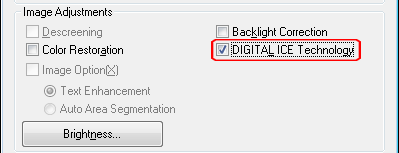 Napomena:
|
Rezultati funkcije DIGITAL ICE Technology se ne pojavljuju na slikama u prozoru Preview, ali se primenjuju na sve njih. Da biste videli efekte, morate skenirati slike.
|
 |
Obavite sva potrebna podešavanja slike. Za uputstva pogledajte Podešavanje boje i ostalih postavki slike.
|
 |
Podesite veličinu slike(a) po potrebi. Za uputstva pogledajte Izbor veličine skeniranja.
|
 |
Kliknite na dugme Scan da biste skenirali slike i uklonili tragove prašine i grebanja sa njih.
|
Šta će se desiti sledeće zavisi od toga kako ste pokrenuli aplikaciju Epson Scan. Za više informacija pogledajte Završavanje skeniranja.
Korišćenje funkcije DIGITAL ICE Technology u režimu Professional Mode
|
Postavite original fotografije, filma ili slajda na ploču za skeniranje. Za uputstva pogledajte neki od sledećih odeljaka.
|
Fotografije: Postavljanje dokumenata ili fotografija
Film ili slajdovi: Postavljanje filma ili slajdova
|
Pokrenite aplikaciju Epson Scan. Za uputstva pogledajte Pokretanje aplikacije Epson Scan.
|
|
U prozoru Professional Mode izaberite postavke Document Type, Auto Exposure Type (za skeniranje dokumenata ili fotografija), Film Type (za skeniranje filma ili slajdova), Image Type, Resolution i Document Size. Za više informacija pogledajte Skeniranje u režimu Professional Mode.
|
|
Kliknite na dugme Preview da biste pregledali sliku(e), zatim izaberite površinu za skeniranje. Za više informacija pogledajte Pregledanje i podešavanje površine za skeniranje.
|
|
Pomerite se nadole do područja Adjustments i kliknite na polje za potvrdu DIGITAL ICE Technology.
|
Ako želite sa smanjite nivo efekta ispravki DIGITAL ICE Technology kada skenirate film ili slajdove, kliknite + (Windows) ili dugme  (Mac OS X) pored opcije, a zatim izaberite postavku DIGITAL ICE Lite Technology - Speed u listi Mode.
(Mac OS X) pored opcije, a zatim izaberite postavku DIGITAL ICE Lite Technology - Speed u listi Mode.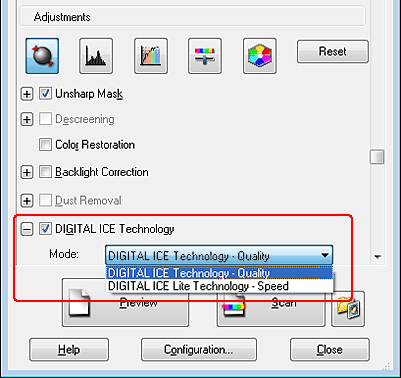 Napomena:
|
Rezultati funkcije DIGITAL ICE Technology se ne pojavljuju na slikama u prozoru Preview, ali se primenjuju na sve njih. Da biste videli efekte, morate skenirati slike.
|
|
Obavite sva potrebna podešavanja slike. Za uputstva pogledajte Podešavanje boje i ostalih postavki slike.
|
|
Podesite veličinu slike(a) po potrebi. Za uputstva pogledajte Izbor veličine skeniranja.
|
|
Kliknite na dugme Scan da biste skenirali slike i uklonili tragove prašine i grebanja sa njih.
|
Šta će se desiti sledeće zavisi od toga kako ste pokrenuli aplikaciju Epson Scan. Za više informacija pogledajte Završavanje skeniranja.