 |
 |
|
 |
||
Skeniranje u PDF datoteku
Pomoću Epson Scan, možete kreirati datoteku PDF sa sledećim funkcijama.
Skeniranje višestranih dokumenata u jednu PDF datoteku: Možete da skenirate više strana dokumenta i da ih sačuvate u jednoj PDF datoteci.
Određivanje broja stranica u jednoj PDF datoteci: možete odrediti maksimalan broj stranica koji može da bude sadržan u jednoj PDF datoteci. Na primer, ako skenirate dokument od 20 stranica, a izaberete da maksimalan broj stranica u jednom PDF dokumentu bude 4, automatski će se kreirati 5 PDF dokumenata.
Za početak skeniranja u PDF datoteci, pogledajte neki od sledećih odeljaka.
Full Auto Mode: izaberite PDF kao postavku za Image Type u prozoru File Save Settings. Za uputstva pogledajte Skeniranje u režimu Full Auto Mode. Ako želite da skenirate više stranica dokumenta jednu za drugom u PDF datoteku, promenite režim skeniranja u Home Mode ili Professional Mode. Za uputstva pogledajte Menjanje režima skeniranja.
Home Mode: Skeniranje u PDF datoteku u režimu Home Mode
Professional Mode: Skeniranje u PDF datoteku u režimu Professional Mode
Skeniranje u PDF datoteku u režimu Home Mode
 |
Stavite originalni dokument na ploču za skeniranje. Za uputstva pogledajte neki od sledećih odeljaka.
|
Dokumenti ili fotografije: Postavljanje dokumenata ili fotografija
Film ili slajdovi: Postavljanje filma ili slajdova
 |
Pokrenite aplikaciju Epson Scan. Za uputstva pogledajte Pokretanje aplikacije Epson Scan.
|
 |
U prozoru Home Mode izaberite postavke Document Type, Image Type i Destination. Za više informacija pogledajte Skeniranje u režimu Home Mode.
|
 |
Kliknite na dugme Preview da biste pregledali sliku(e), zatim izaberite površinu za skeniranje. Za više informacija pogledajte Pregledanje i podešavanje površine za skeniranje.
|
 |
Obavite sva potrebna podešavanja slike. Za više informacija pogledajte Podešavanje boje i ostalih postavki slike.
|
 |
Podesite veličinu slike po potrebi. Za više informacija pogledajte Izbor veličine skeniranja.
|
 |
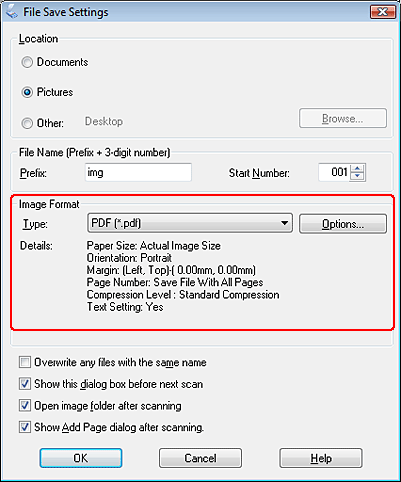
Kliknite na dugme Scan. Otvoriće se prozor File Save Settings.
|
 |
Izaberite opciju PDF kao postavku Type. Ispod nje se prikazuju trenutne postavke za Paper Size, Orientation, Margin i druge.
|
 |
Kliknite na dugme Options. Otvoriće se prozor EPSON PDF Plug-in Settings.
|
Da biste odredili maksimalan broj stranica koje se mogu uvrstiti u jedan PDF dokument, kliknite na karticu General i podesite postavku Select number to make file.
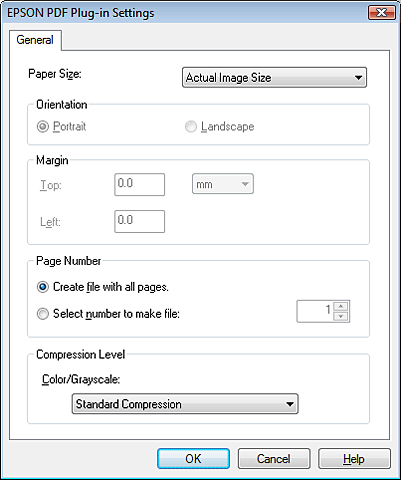
Za više informacija o ostalim postavkama u prozoru EPSON PDF Plug-in Settings, pogledajte pomoć aplikacije Epson Scan.
 |
Izaberite postavke koje odgovaraju vašem dokumentu i kliknite na dugme OK. Vratićete se na prozor File Save Settings.
|
 |
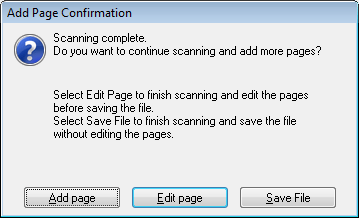
Unesite sve druge potrebne postavke za čuvanje datoteka i kliknite OK. Aplikacija Epson Scan skenira dokument i prikazuje donji prozor.
|
 Napomena:
|
Ako opozovete izbor polja za potvrdu Show Add Page dialog after scanning u prozoru File Save Settings, ovaj prozor se neće pojavljivati, a aplikacija Epson Scan će automatski sačuvati dokument.
|
 |
Izaberite jedno od sledećeg.
|
Add page: kliknite na ovo dugme da biste skenirali sledeću stranicu dokumenta. Zamenite prvu stranicu na ploči za skeniranje sledećom stranicom i kliknite na Scan. Ponovite ovaj korak za svaku stranicu u dokumentu. Kada završite, kliknite na dugme Edit page i pređite na korak 13.
Edit page: kliknite na ovo dugme ako ste skenirali sve potrebne stranice da biste ih uredili pre nego što ih sačuvate u jednoj PDF datoteci. Zatim pređite na korak 13.
Save File: kliknite na ovo dugme kada ste spremni da završite sa skeniranjem i da sačuvate skenirane stranice u jednoj PDF datoteci bez uređivanja. Zatim pređite na korak 15.
 |
Otvoriće se prozor Editing Page sa sličicama svake skenirane stranice.
|
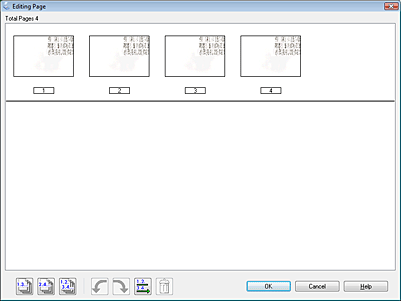
Upotrebite alatke koje se nalaze ispod prozora Editing Page da biste izabrali, rotirali, promenili redosled ili izbrisali stranice dokumenta.
Ako želite da u PDF datoteku uvrstite sve stranice dokumenta onako kako trenutno izgledaju, pređite na korak 14.
Ako želite da rotirate stranice, kliknite na stranice ili upotrebite ikonu  za neparne stranice,
  za parne stranice ili
  za sve stranice da biste izabrali stranice, zatim kliknite na ikonu za rotiranje
  nalevo ili
  nadesno da biste ih rotirali.
za neparne stranice, za parne stranice ili za sve stranice da biste izabrali stranice, zatim kliknite na ikonu za rotiranje nalevo ili nadesno da biste ih rotirali.Ako želite da izbrišete stranice, kliknite na stranice ili upotrebite ikonu za neparne stranice ili za parne stranice da biste izabrali stranice, zatim kliknite na ikonu  za brisanje da biste ih izbrisali.
za neparne stranice ili za parne stranice da biste izabrali stranice, zatim kliknite na ikonu za brisanje da biste ih izbrisali.Napomena:|
Ikona
za brisanje nije dostupna ako su izabrane sve stranice. |
Za više informacija o alatkama u prozoru Editing Page, pogledajte pomoć aplikacije Epson Scan.
 |
Kad završite sa uređivanjem stranica, kliknite na dugme OK. Stranice će biti sačuvane u jednoj PDF datoteci u Pictures, My Pictures, ili na mestu koje ste izabrali u prozoru File Save Settings i vratićete se na prozor Home Mode.
|
 |
Kliknite na dugme Close za izlaz iz aplikacije Epson Scan.
|

Skeniranje u PDF datoteku u režimu Professional Mode
|
Stavite originalni dokument na ploču za skeniranje. Za uputstva pogledajte neki od sledećih odeljaka.
|
Dokumenti ili fotografije: Postavljanje dokumenata ili fotografija
Film ili slajdovi: Postavljanje filma ili slajdova
|
Pokrenite aplikaciju Epson Scan. Za uputstva pogledajte Pokretanje aplikacije Epson Scan.
|
|
U prozoru Professional Mode izaberite postavke Document Type, Document Source, Auto Exposure Type, Image Type i Resolution. Za više informacija pogledajte Skeniranje u režimu Professional Mode.
|
|
Kliknite na dugme Preview da biste pregledali sliku(e), zatim izaberite površinu za skeniranje. Za više informacija pogledajte Pregledanje i podešavanje površine za skeniranje.
|
|
Obavite sva potrebna podešavanja slike. Za više informacija pogledajte Podešavanje boje i ostalih postavki slike.
|
|
Podesite veličinu slike po potrebi. Za više informacija pogledajte Izbor veličine skeniranja.
|
|
Kliknite na dugme Scan. Otvoriće se prozor File Save Settings.
|
|
Izaberite opciju PDF kao postavku Type. Ispod nje se prikazuju trenutne postavke za Paper Size, Orientation, Margin i druge.
|
|
Kliknite na dugme Options. Otvoriće se prozor EPSON PDF Plug-in Settings.
|
Da biste odredili maksimalan broj stranica koje se mogu uvrstiti u jedan PDF dokument, kliknite na karticu General i podesite postavku Select number to make file.
Za više informacija o ostalim postavkama u prozoru EPSON PDF Plug-in Settings, pogledajte pomoć aplikacije Epson Scan.
|
Izaberite postavke koje odgovaraju vašem dokumentu i kliknite na dugme OK. Vratićete se na prozor File Save Settings.
|
|
Unesite sve druge potrebne postavke za čuvanje datoteka i kliknite OK. Aplikacija Epson Scan skenira dokument i prikazuje donji prozor.
|
Napomena:|
Ako opozovete izbor polja za potvrdu Show Add Page dialog after scanning u prozoru File Save Settings, ovaj prozor se neće pojavljivati, a aplikacija Epson Scan će automatski sačuvati dokument.
|
|
Izaberite jedno od sledećeg.
|
Add page: kliknite na ovo dugme da biste skenirali sledeću stranicu dokumenta. Zamenite prvu stranicu na ploči za skeniranje sledećom stranicom i kliknite na Scan. Ponovite ovaj korak za svaku stranicu u dokumentu. Kada završite, kliknite na dugme Edit page i pređite na korak 13.
Edit page: kliknite na ovo dugme ako ste skenirali sve potrebne stranice da biste ih uredili pre nego što ih sačuvate u jednoj PDF datoteci. Zatim pređite na korak 13.
Save File: kliknite na ovo dugme kada ste spremni da završite sa skeniranjem i da sačuvate skenirane stranice u jednoj PDF datoteci bez uređivanja. Zatim pređite na korak 15.
|
Otvoriće se prozor Editing Page sa sličicama svake skenirane stranice.
|
Upotrebite alatke koje se nalaze ispod prozora Editing Page da biste izabrali, rotirali, promenili redosled ili izbrisali stranice dokumenta.
Ako želite da u PDF datoteku uvrstite sve stranice dokumenta onako kako trenutno izgledaju, pređite na korak 14.
Ako želite da rotirate stranice, kliknite na stranice ili upotrebite ikonu za neparne stranice, za parne stranice ili za sve stranice da biste izabrali stranice, zatim kliknite na ikonu za rotiranje nalevo ili nadesno da biste ih rotirali.
za neparne stranice, za parne stranice ili za sve stranice da biste izabrali stranice, zatim kliknite na ikonu za rotiranje nalevo ili nadesno da biste ih rotirali.Ako želite da izbrišete stranice, kliknite na stranice ili upotrebite ikonu za neparne stranice ili za parne stranice da biste izabrali stranice, zatim kliknite na ikonu za brisanje da biste ih izbrisali.
za neparne stranice ili za parne stranice da biste izabrali stranice, zatim kliknite na ikonu za brisanje da biste ih izbrisali.Napomena:|
Ikona
za brisanje nije dostupna ako su izabrane sve stranice. |
Za više informacija o alatkama u prozoru Editing Page, pogledajte pomoć aplikacije Epson Scan.
|
Kad završite sa uređivanjem stranica, kliknite na dugme OK. Stranice će biti sačuvane u jednoj PDF datoteci u Pictures, My Pictures, ili na mestu koje ste izabrali u prozoru File Save Settings i vratićete se na prozor Professional Mode.
|
|
Kliknite na dugme Close za izlaz iz aplikacije Epson Scan.
|