 |
 |
|
 |
||
Skanna till en PDF-fil
Om du använder Epson Scan kan du skapa en PDF-fil med följande funktioner.
Skanna flera dokumentsidor till en PDF-fil: Du kan skanna flera dokumentsidor och spara dem i en PDF-fil.
Specificera antalet sidor i en PDF-fil: Du kan specificera det maximala antalet sidor som får ingå i en PDF-fil. Om du till exempel skannar ett 20-sidigt dokument och specificerar att antalet sidor som får ingå i en PDF-fil är 4, kommer det automatiskt att skapas 5 PDF-filer.
Se ett av dessa avsnitt för hur man startar skanning till en PDF-fil.
Full Auto Mode (Helautomatiskt läge): Välj PDF som Image Type (Bildtyp) i fönstret File Save Settings (Inställningar för Spara fil). Se Skanna i Full Auto Mode (Helautomatiskt läge) för mer information. Om du vill skanna flera dokumentsidor till en PDF-fil seriellt, ändrar du skanningsläget till Home Mode (Hemläge) eller Professional Mode (Professionellt läge). Se Ändra skanningsläge för mer information.
Home Mode (Hemläge): Skanna till en PDF-fil i Home Mode (Hemläge)
Professional Mode (Professionellt läge): Skanna till en PDF-fil i Professional Mode (Professionellt läge)
Skanna till en PDF-fil i Home Mode (Hemläge)
 |
Placera dokumentet på dokumentbordet. Läs ett av dessa avsnitt för anvisningar.
|
Dokument eller foton: Placering av dokument eller foton
Film eller diabilder: Placering av film eller diabilder
 |
Starta Epson Scan. Se Starta Epson Scan för mer information.
|
 |
I fönstret Home Mode (Hemläge) gör du inställningar för Document Type (Dokumenttyp), Image Type (Bildtyp) och Destination. Se Skanna i Home Mode (Hemläge) för ytterligare information.
|
 |
Klicka på Preview (Förhandsgranskning) och förhandsgranska bilden/bilderna. Välj sedan skanningsområde. Se Förhandsgranska och justera skanningsområdet för ytterligare information.
|
 |
Gör alla andra nödvändiga bildjusteringar. Se Justera färgen och andra bildinställningar för mer information.
|
 |
Ändra bildstorleken efter behov. Se Välja skanningsstorlek för mer information.
|
 |
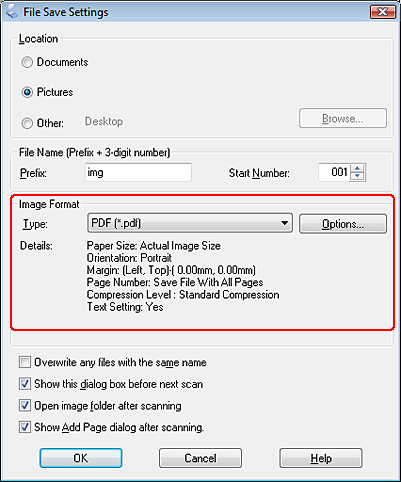
Klicka på Scan (Skanna). Fönstret File Save Settings (Inställningar för Spara fil) öppnas.
|
 |
Välj PDF som Type (Typ). De aktuella inställningarna för Paper Size (Pappersstorlek), Orientation (Orientering), Margin (Marginal) och andra inställningar visas under Type (Typ).
|
 |
Klicka på Options (Alternativ). Du ser fönstret EPSON PDF Plug-in Settings (Inställningar för EPSON PDF Plug-in).
|
Du kan ange maximalt antal sidor som kan ingå i en PDF-fil genom att klicka på fliken General (Allmän) och justera inställningen Select number to make file (Välj sidnr för skapa fil).
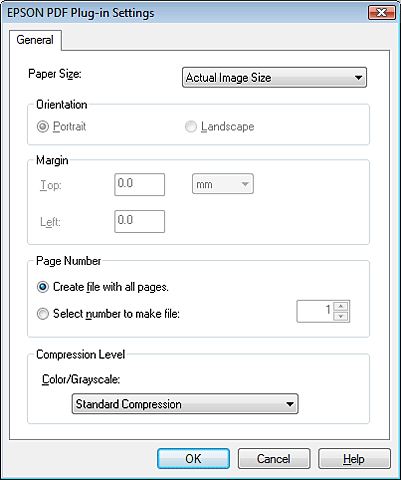
För andra inställningar i fönstret EPSON PDF Plug-in Settings (Inställningar för EPSON PDF Plug-in), se hjälpen för Epson Scan.
 |
Välj de inställningar som passar dokumentet och klicka på OK. Du kommer tillbaka till fönstret File Save Settings (Inställningar för Spara fil).
|
 |
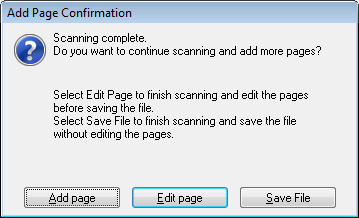
Gör övriga inställningar för att spara filen och klicka på OK. Epson Scan skannar dokumentet och visar följande fönster.
|
 OBS!
OBS!|
Om du avmarkerar kryssrutan Show Add Page dialog after scanning (Visa dialogrutan Lägg till sida efter skanning ) i fönstret File Save Settings (Inställningar för Spara fil) visas inte det här fönstret och Epson Scan sparar dokumentet automatiskt.
|
 |
Välj ett av följande alternativ.
|
Add page (Lägg till sida): Klicka på den här knappen för att skanna nästa sida i dokumentet. Ersätt första sidan på dokumentbordet med sida två och klicka på Scan (Skanna). Upprepa det här för varje sida i dokumentet. När du är klar klickar du på Edit page (Redigera sida) och går till steg 13.
Edit page (Redigera sida): Klicka på den här knappen när du har skannat alla sidor så att du kan redigera de inskannade sidorna innan du sparar dem i en PDF-fil. Gå sedan till steg 13.
Save File (Spara fil): Klicka på den här knappen när du är redo att avsluta skanningen och spara de inskannade sidorna i en PDF-fil utan att redigera dem. Gå sedan till steg 15.
 |
Fönstret Editing Page (Sidredigering) visas med miniatyrbilder av de skannade sidorna.
|
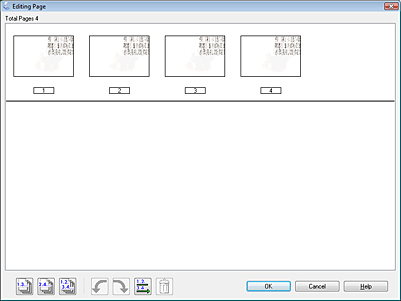
Använd verktygen under fönstret Editing Page (Sidredigering) för att markera, rotera, ändra ordning på och ta bort sidor.
Om du vill inkludera alla dokumentsidorna i PDF-filen i sitt nuvarande skick går du till steg 14.
Om du vill rotera en eller flera sidor så klickar du på respektive sida, eller använder ikonerna  udda sidor,
  jämna sidor eller
  alla sidor för att välja sidorna, och klickar sedan på ikonerna
  rotera åt vänster eller
  rotera åt höger för att rotera dem.
udda sidor, jämna sidor eller alla sidor för att välja sidorna, och klickar sedan på ikonerna rotera åt vänster eller rotera åt höger för att rotera dem.Om du vill ta bort en eller flera sidor så klickar du på respektive sida, eller använder ikonerna udda sidor eller jämna sidor för att välja sidorna, och klickar sedan på ikonen  ta bort för att ta bort dem.
udda sidor eller jämna sidor för att välja sidorna, och klickar sedan på ikonen ta bort för att ta bort dem.Anmärkning:|
Ikonen
ta bort är inte tillgänglig när alla sidor är valda. |
Ytterligare information om verktygen i fönstret Editing Page (Sidredigering) finns i hjälpen för Epson Scan.
 |
När du har redigerat sidorna klickar du på OK. Sidorna sparas i en PDF-fil i Pictures (Bilder), My Pictures (Mina bilder) eller platsen du valde i fönstret File Save Settings (Inställningar för Spara fil), och du kommer tillbaka till fönstret Home Mode (Hemläge).
|
 |
Klicka på Close (Stäng) för att stänga Epson Scan.
|

Skanna till en PDF-fil i Professional Mode (Professionellt läge)
|
Placera dokumentet på dokumentbordet. Läs ett av dessa avsnitt för anvisningar.
|
Dokument eller foton: Placering av dokument eller foton
Film eller diabilder: Placering av film eller diabilder
|
Starta Epson Scan. Se Starta Epson Scan för mer information.
|
|
I fönstret Professional Mode (Professionellt läge) gör du inställningar för Document Type (Dokumenttyp), Document Source (Dokumentkälla), Auto Exposure Type (Autoexponeringstyp), Image Type (Bildtyp) och Resolution (Upplösning). Se Skanna i Professional Mode (Professionellt läge) för ytterligare information.
|
|
Klicka på Preview (Förhandsgranskning) och förhandsgranska bilden/bilderna. Välj sedan skanningsområde. Se Förhandsgranska och justera skanningsområdet för ytterligare information.
|
|
Gör alla andra nödvändiga bildjusteringar. Se Justera färgen och andra bildinställningar för mer information.
|
|
Ändra bildstorleken efter behov. Se Välja skanningsstorlek för mer information.
|
|
Klicka på Scan (Skanna). Fönstret File Save Settings (Inställningar för Spara fil) öppnas.
|
|
Välj PDF som Type (Typ). De aktuella inställningarna för Paper Size (Pappersstorlek), Orientation (Orientering), Margin (Marginal) och andra inställningar visas under Type (Typ).
|
|
Klicka på Options (Alternativ). Du ser fönstret EPSON PDF Plug-in Settings (Inställningar för EPSON PDF Plug-in).
|
Du kan ange maximalt antal sidor som kan ingå i en PDF-fil genom att klicka på fliken General (Allmän) och justera inställningen Select number to make file (Välj sidnr för skapa fil).
För andra inställningar i fönstret EPSON PDF Plug-in Settings (Inställningar för EPSON PDF Plug-in), se hjälpen för Epson Scan.
|
Välj de inställningar som passar dokumentet och klicka på OK. Du kommer tillbaka till fönstret File Save Settings (Inställningar för Spara fil).
|
|
Gör övriga inställningar för att spara filen och klicka på OK. Epson Scan börjar skanna dokumentet och visar följande fönster.
|
OBS!|
Om du avmarkerar kryssrutan Show Add Page dialog after scanning (Visa dialogrutan Lägg till sida efter skanning ) i fönstret File Save Settings (Inställningar för Spara fil) visas inte det här fönstret och Epson Scan sparar dokumentet automatiskt.
|
|
Välj ett av följande alternativ.
|
Add page (Lägg till sida): Klicka på den här knappen för att skanna nästa sida i dokumentet. Ersätt första sidan på dokumentbordet med sida två och klicka på Scan (Skanna). Upprepa det här steget för varje sida i dokumentet. När du är klar klickar du på Edit page (Redigera sida) och går till steg 13.
Edit page (Redigera sida): Klicka på den här knappen när du har skannat alla sidor så att du kan redigera de inskannade sidorna innan du sparar dem i en PDF-fil. Gå sedan till steg 13.
Save File (Spara fil): Klicka på den här knappen när du är redo att avsluta skanningen och spara de inskannade sidorna i en PDF-fil utan att redigera dem. Gå sedan till steg 15.
|
Fönstret Editing Page (Sidredigering) visas med miniatyrbilder av de skannade sidorna.
|
Använd verktygen under fönstret Editing Page (Sidredigering) för att markera, rotera, ändra ordning på och ta bort sidor.
Om du vill inkludera alla dokumentsidorna i PDF-filen i sitt nuvarande skick går du till steg 14.
Om du vill rotera en eller flera sidor så klickar du på respektive sida, eller använder ikonerna udda sidor, jämna sidor eller alla sidor för att välja sidorna, och klickar sedan på ikonerna rotera åt vänster eller rotera åt höger för att rotera dem.
udda sidor, jämna sidor eller alla sidor för att välja sidorna, och klickar sedan på ikonerna rotera åt vänster eller rotera åt höger för att rotera dem.Om du vill ta bort en eller flera sidor så klickar du på respektive sida, eller använder ikonerna udda sidor eller jämna sidor för att välja sidorna, och klickar sedan på ikonen ta bort för att ta bort dem.
udda sidor eller jämna sidor för att välja sidorna, och klickar sedan på ikonen ta bort för att ta bort dem.Anmärkning:|
Ikonen
ta bort är inte tillgänglig när alla sidor är valda. |
Ytterligare information om verktygen i fönstret Editing Page (Sidredigering) finns i hjälpen för Epson Scan.
|
När du har redigerat sidorna klickar du på OK. Sidorna sparas i en PDF-fil i Pictures (Bilder), My Pictures (Mina bilder) eller platsen du valde i fönstret File Save Settings (Inställningar för Spara fil), och du kommer tillbaka till fönstret Professional Mode (Professionellt läge).
|
|
Klicka på Close (Stäng) för att stänga Epson Scan.
|