 |
 |
|
 |
||
Проблеми, пов'язані з якістю сканування
Не скануються краї документа
Якщо ви скануєте у Full Auto Mode (Автоматичний режим), або з використанням перегляду мініатюр у Home Mode (Простий режим) або Professional Mode (Професійний режим), ви можете уникнути обрізки, пересунувши документ на 5,1 мм (0,2 дюйма) від краю, позначений як a, або на 5,3 мм (0,21 дюйма) від бічних країв, позначені як b на наступному малюнку.
Якщо ви скануєте з використанням простого перегляду у Home Mode (Простий режим) або Professional Mode (Професійний режим), ви можете уникнути обрізки, пересунувши документ на 2,1 мм (0,08 дюйма) від краю, позначений як a, або 2,3 мм (0,09 дюйма) від бічних країв, позначені як b на наступному малюнку.


Відскановане зображення має вигляд декількох точок
Переконайтеся, що документ або фотографія лежать на планшеті саме тією стороною вниз, яку потрібно сканувати. Докладні відомості див. у розділі Розміщення документів та фотографій.
Якщо для сканування вибрано значення Black&White (Чорно-білий) у режимі Home Mode (Простий режим) або Black & White у Professional Mode (Професійний режим), змініть значення параметра Threshold (Поріг) . Детальні вказівки див. у розділі Налаштування кольорів та інших параметрів зображення.
На відсканованому зображенні постійно з'являється суцільна або пунктирна лінія
Можливо, необхідно очистити планшет або вікно слайд-модуля. Очистіть планшет. Див. розділ Очищення сканера.
Якщо позбутися проблеми не вдалося, можливо, планшет або вікно слайд-модуля подряпані. Зверніться за допомогою до дилера. Див. розділ Ваш дилер.
Прямі лінії на зображенні після сканування викривляються
Переконайтеся, що документ рівно лежить на планшеті.
Ваше зображення розмите

Переконайтеся, що документ щільно прилягає до планшета. Також переконайтеся, що документ або фотографія не зім'яті та не покороблені.
Не ворушіть документ, фотографію або сканер під час сканування.
Переконайтеся, що сканер розташований на рівній та стійкій поверхні.
Установіть прапорець Unsharp Mask (Нерізка маска) у вікні Professional Mode (Професійний режим) . Детальні вказівки див. у розділі Налаштування кольорів та інших параметрів зображення.
Налаштуйте параметр Auto Exposure (Автоекспозиція) у вікні Professional Mode (Професійний режим). Детальні вказівки див. у розділі Налаштування кольорів та інших параметрів зображення.
Натисніть кнопку Configuration (Конфігурація), перейдіть на вкладку Color (Колір) і виберіть параметри Color Control (Контроль кольору) та Continuous auto exposure (Постійна автоекспозиція). Докладніші відомості див. у довідці програми Epson Scan.
Щоб відновити стандартне значення параметра Auto Exposure (Автоекспозиція), натисніть кнопку Configuration (Конфігурація), перейдіть на вкладку Color (Колір) і виберіть Recommended Value (Рекомендоване значення). Докладніші відомості див. у довідці програми Epson Scan.
Збільште роздільну здатність. Детальні вказівки див. у розділі Вибір значення параметра сканування Resolution (Роздільна здатність).
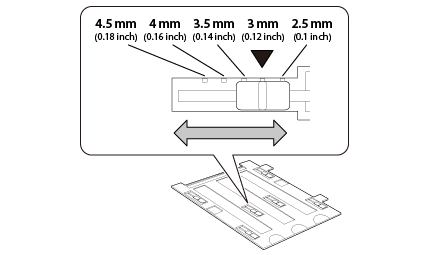
Якщо ви незадоволені якістю відсканованих плівкових зображень, спробувавши всі рішення вказані вище, ви можете відрегулювати висоту між тримачем плівки і планшетом.
Використовуйте регулятор для установки відстані між плівкою і планшетом. Переконайтеся, що всі регулятори налаштовані на одну і ту ж саму висоту. Ви можете налаштувати регулятори на їхею висоту за промовчанням у 3 мм (0,12 дюйма), яка позначена символом  .
.
.
Кольорові плями або спотворені кольори на краях зображення

Якщо документ дуже товстий або скручений по краях, закрийте краї папером, щоб під час сканування в сканер не потрапляло світло.
Відскановане зображення занадто темне

Якщо оригінал зображення занадто темний, спробуйте скористатися функцією Backlight Correction (Корекція фону) у режимі Home Mode (Простий режим) або Professional Mode (Професійний режим). Детальні вказівки див. у розділі Корекція фотографій з контровим світлом.
Перевірте значення параметра Brightness (Яскравість) у Home Mode (Простий режим) або Professional Mode (Професійний режим). Докладніші відомості див. у довідці програми Epson Scan.
Натисніть кнопку Configuration (Конфігурація), перейдіть на вкладку Color (Колір) і змініть значення параметра Display Gamma (Гамма монітора) для пристрою виведення результатів, наприклад монітора або принтера. Докладніші відомості див. у довідці програми Epson Scan.
Натисніть кнопку Configuration (Конфігурація), перейдіть на вкладку Color (Колір) і виберіть параметри Color Control (Контроль кольору) та Continuous auto exposure (Постійна автоекспозиція). Докладніші відомості див. у довідці програми Epson Scan.
Щоб відновити стандартне значення параметра Auto Exposure (Автоекспозиція), натисніть кнопку Configuration (Конфігурація), перейдіть на вкладку Color (Колір) і виберіть Recommended Value (Рекомендоване значення). Докладніші відомості див. у довідці програми Epson Scan.
Для налаштування яскравості у режимі Professional Mode (Професійний режим) натисніть значок  Histogram Adjustment (Настройки гістограми).
Histogram Adjustment (Настройки гістограми).Перевірте налаштування яскравості й контрастності монітора комп'ютера.
На відсканованому зображенні проявляється зображення зі зворотної сторони оригіналу
Якщо оригінал документа надрукований на тонкому папері, зображення на його звороті може просвічуватися сканером і проявлятися на відсканованому зображенні.
Спробуйте відсканувати оригінальний документ, підклавши позаду нього аркуш чорного паперу.
Також перевірте параметри програмного забезпечення - наприклад, тип зображення і налаштування зображення.
Спробуйте скористатися функцією Text Enhancement (Розширення тексту)
Див. Сканування у Home Mode (Простий режим) або Сканування у Professional Mode (Професійний режим) для отримання інструкцій.
Див. Сканування у Home Mode (Простий режим) або Сканування у Professional Mode (Професійний режим) для отримання інструкцій.
На відсканованому зображенні з'являється муар
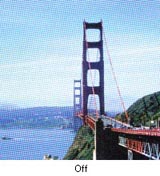
На зображенні, отриманому після сканування друкованого документа, може з'являтися рябизна або штриховка перехресними лініями (так званий муарé). Їх поява спричиняється інтерференцією прямого зображення на екрані сканера й напівтонового зображення оригіналу.
|
Оригінальне зображення
|
Після застосування функції Descreening (Усунення муару)
|
 |
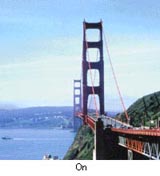 |
Помітьте прапорцем Descreening (Усунення муару) у Home Mode (Простий режим) або Professional Mode (Професійний режим). У режимі Professional Mode (Професійний режим) виберіть відповідне значення параметра Screen Ruling (Лініатура) в настройках Descreening (Усунення муару) і зніміть прапорець Unsharp Mask (Нерізка маска). Детальні вказівки див. у розділі Налаштування кольорів та інших параметрів зображення.
Виберіть менше значення роздільної здатності. Детальні вказівки див. у розділі Вибір значення параметра сканування Resolution (Роздільна здатність).
 Примітка.
|
Неможливо видалити рябизну на відсканованих плівках, монохромних зображеннях або зображеннях, відсканованих з роздільною здатністю понад 600 точок на дюйм.
|
Під час перетворення документа у текстовий формат символи погано розпізнаються (OCR
Переконайтеся, що документ рівно лежить на планшеті.
У Home Mode (Простий режим) позначте прапорцем параметр Text Enhancement (Розширення тексту) .
Відкоригуйте значення параметра Threshold (Поріг).
Home Mode (Простий режим): Оберіть Black&White (Чорно-білий) у параметрі Image Type (Тип зображення) . Потім спробуйте налаштувати параметр Threshold (Поріг).
Professional Mode (Професійний режим): Натисніть кнопку + (для Windows) або кнопку  (для Mac OS X) біля панелі Image Type (Тип зображення) і встановіть потрібні значення для параметра Image Option (Настройка зображення). Потім спробуйте налаштувати параметр Threshold (Поріг).
(для Mac OS X) біля панелі Image Type (Тип зображення) і встановіть потрібні значення для параметра Image Option (Настройка зображення). Потім спробуйте налаштувати параметр Threshold (Поріг).Ознайомтеся з посібником до програми оптичного розпізнання символів, щоб дізнатися, які параметри можна налаштовувати в цій програмі.
Кольори на відсканованому зображення відрізняються від оригінальних
Перевірте, чи правильно вибрано значення параметра Image Type (Тип зображення). Детальні вказівки див. у розділі Сканування у Home Mode (Простий режим) або у розділі Сканування у Professional Mode (Професійний режим).
Натисніть кнопку Configuration (Конфігурація), перейдіть на вкладку Color (Колір) і змініть значення параметра Display Gamma (Гамма монітора) для пристрою виведення результатів, наприклад монітора або принтера, у меню Color (Колір). Докладніші відомості див. у довідці програми Epson Scan.
У режимі Professional Mode (Професійний режим) налаштуйте параметр Auto Exposure (Автоекспозиція). Також спробуйте змінити значення параметра Tone Correction (Налаштування тональних кривих). Детальні вказівки див. у розділі Налаштування кольорів та інших параметрів зображення.
Натисніть кнопку Configuration (Конфігурація), перейдіть на вкладку Color (Колір) і виберіть параметри Color Control (Контроль кольору) та Continuous auto exposure (Постійна автоекспозиція) у меню Color (Колір). Докладніші відомості див. у довідці програми Epson Scan.
Щоб відновити стандартне значення параметра Auto Exposure (Автоекспозиція), натисніть кнопку Configuration (Конфігурація), перейдіть на вкладку Color (Колір) і виберіть Recommended Value (Рекомендоване значення). Докладніші відомості див. у довідці програми Epson Scan.
Натисніть кнопку Configuration (Конфігурація), перейдіть на вкладку Preview (Перегляд) і ввімкніть настройку Quality Preview (Якісний перегляд) у меню Preview (Перегляд). Докладніші відомості див. у довідці програми Epson Scan.
Увімкніть режим Embed ICC Profile (Вбудувати ІСС-профіль). У вікні File Save Settings (Настройки збереження файла) виберіть для параметра Type (Тип) значення JPEG або Type (Тип). Натисніть Options (Опції) та встановіть прапорець Embed ICC Profile (Вбудувати ІСС-профіль). Детальні відомості про вікно File Save Settings (Настройки збереження файла) див. у розділі Вибір значення File Save Settings (Настройки збереження файла).
Перевірте функції відповідності кольорів та керування кольором комп'ютера, адаптера дисплея та програмного забезпечення. Деякі комп'ютери можуть змінювати кольорову палітру дисплея. Докладнішу інформацію див. у документації з користування програмним і апаратним забезпеченням комп'ютера.
Користуйтеся системою управління кольором вашого комп'ютера: ICM для Windows, або ColorSync для Macintosh. Відтворення кольорів можна поліпшити, створивши профіль кольорів монітора. Досягнути повної відповідності кольорів дуже важко. Інформацію з підбору та калібрування кольорів можна знайти в документації до програмного забезпечення й монітора.
Примітка.|
Якщо під час сканування у режимі Home Mode (Простий режим) вибрано тип документа Illustration (Малюнок), Magazine (Журнал), Newspaper (Газета) або Text/Line Art (Текст/штриховий малюнок), вбудовується профіль EPSON sRGB, навіть якщо вибрано інший профіль ICM/ColorSync.
Якщо у режимі Professional Mode (Професійний режим) в якості типу автоекспозиції вибрано "Document" (Документ), вбудовується профіль EPSON sRGB, навіть якщо вибрано інший профіль ICM/ColorSync.
|
Кольори на відбитку і на моніторі ніколи точно не співпадають, тому що у принтерах і моніторах використовуються різні системи кольорів: у моніторах використовується система RGB із червоним, зеленим і синім базовими кольорами, а в принтерах зазвичай використовується система CMYK (блакитний, малиновий, жовтий і чорний).
На зображеннях, відсканованих з плівок або слайдів, з'являються концентричні кільця
Інколи на відсканованих зображеннях з оригіналів на прозорих матеріалах з'являються кільця (інтерференційні кільця Ньютона). Це може статися, якщо плівка деформована.
Розташуйте плівку основою вгору і перегляньте зображення на ній у вигляді мініатюр. Потім дзеркально відобразіть зображення, клацнувши значок дзеркального відображення  у вікні Preview (Перегляд). Детальні вказівки див. у розділі Налаштування кольорів та інших параметрів зображення.
у вікні Preview (Перегляд). Детальні вказівки див. у розділі Налаштування кольорів та інших параметрів зображення.Зображення неправильно повернуті
Переконайтеся, що документи або фотографії правильно розташовані на планшеті. Детальні вказівки див. у розділі Розміщення документів та фотографій.
Переконайтеся, що плівка або слайди розміщені у тримачі як слід, а тримач належним чином розташований на планшеті. Детальні вказівки див. у розділі Розміщення плівок і слайдів.
Якщо під час сканування у режимі Home Mode (Простий режим) або Professional Mode (Професійний режим) застосовується перегляд у вигляді мініатюр, виділіть зображення і поверніть його, натиснувши значок  повороту. Детальні вказівки див. у розділі Попередній перегляд зображення та вибір області сканування.
повороту. Детальні вказівки див. у розділі Попередній перегляд зображення та вибір області сканування.Спробуйте увімкнути/вимкнути функцію Auto Photo Orientation (Автоматична орієнтація фото).
Full Auto Mode (Автоматичний режим): Click Customize (Налаштувати), and select or deselect Auto Photo Orientation (Автоматична орієнтація фото).
Home Mode (Простий режим) або Professional Mode (Професійний режим): Натисніть Configuration (Конфігурація), перейдіть на вкладку Preview (Перегляд) і встановіть або зніміть прапорець Auto Photo Orientation (Автоматична орієнтація фото).
Примітка.|
Функція Auto Photo Orientation (Автоматична орієнтація фото) не буде працювати при скануванні газет або журналів, документів, зображень або гравюр. Ця функція також не буде працювати під час сканування зображень, розмір яких не перевищує 5,1 см (2 дюйми) в будь-якому напрямі.
Функція Auto Photo Orientation (Автоматична орієнтація фото) може працювати неправильно, якщо обличчя на зображенні дуже дрібні, зображена особа не дивиться прямо перед собою або зображені обличчя дітей. Функція також може не працювати коректно, якщо сканується зображення інтер'єру, яке не містить облич людей, або пейзаж, небо на якому розташоване не зверху, чи зображення насичено яскравими кольорами або об'єктами, що не знаходяться у верхній частині зображення.
|
Текстура документа не просканована на сканованому зображенні
Установіть прапорець Show Texture (Показати текстуру) у меню Other (Інше) діалогового вікна Configuration (Конфігурація).
Примітка.|
Використання функції Show Texture (Показати текстуру) подовжує процес сканування.
Якщо прапорець Show Texture (Показати текстуру) встановлено після попереднього перегляду, перегляньте зображення знову, щоб перевірити результати застосування функції Show Texture (Показати текстуру).
Функція Show Texture (Показати текстуру) у режимі Full Auto mode (Автоматичний режим) недоступна.
Функція Show Texture (Показати текстуру) під час сканування плівок недоступна.
Якщо встановлено прапорець Show Texture (Показати текстуру) і для параметра Document Type (Тип документа) вибрано непрозорий документ, функція DIGITAL ICE Technology (Технологія DIGITAL ICE) недоступна.
Перевірте, чи знятий прапорець із Show Texture (Показати текстуру), коли ви перезапускаєте Epson Scan.
|