 |
 |
|
 |
||
Розміщення плівок і слайдів
Видалення фону для документів
Для сканування плівок або слайдів необхідно вийняти фон для документів з кришки сканера. Таким чином відкриється слайд-модуль, що надасть сканеру можливість здійснювати сканування плівок або слайдів.
 |
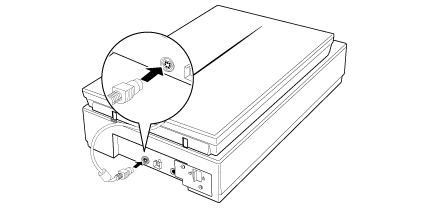
Переконайтеся, що кабель живлення підключений до порту OPTION (Опція) сканера.
|
 Примітка.
|
Перед підключенням або відключенням кабелю кришки вимкніть сканер, використовуючи кнопку живлення.
|
 |
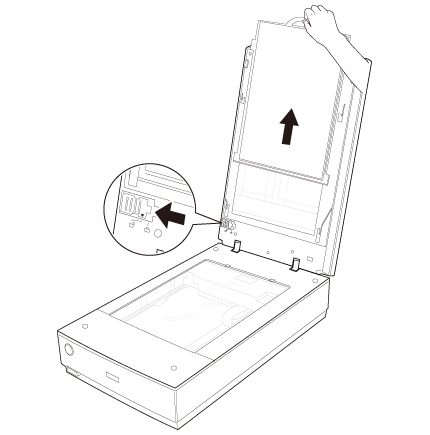
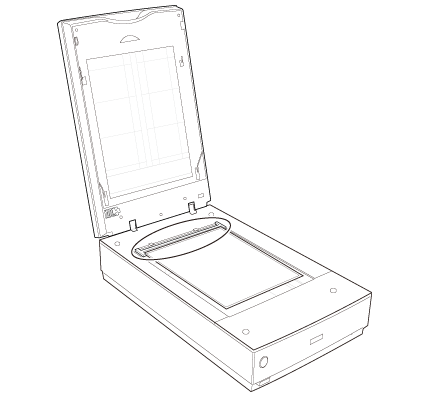
Відкрийте кришку сканера й обережно витягніть фон для документів. Також перевірте, чи відімкнений фіксатор для транспортування слайд-модуля.
|
 |
За допомогою м'якої тканини протріть вікно слайд-модуля та планшет, перш ніж розташовувати плівку або слайди.
|
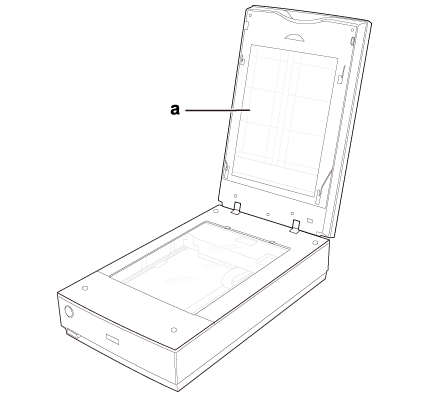
а. Вікно слайд-модуля
Вказівки з розміщення плівки для сканування див. у розділі Розміщення плівки в тримачі.
Вказівки з розміщення слайдів для сканування наведені в розділі Розміщення слайдів в тримачі.

Розміщення плівки в тримачі
Розміщення 35-міліметрових плівок
|
Зніміть покриття відрізків плівки на тримачі для плівки.
|
|
Як зазначено на схемі на тримачі для плівки, посуньте до трьох відрізків плівки у тримач для плівки блискучою стороною вгору так, щоб ваші зображення і будь-який текст на відрізках плівки не були перевернутими.
|
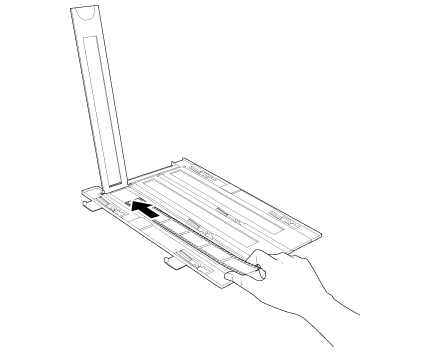 Примітка.
|
Обережно тримайте плівку за краї або одягніть рукавички, інакше можна пошкодити плівку.
Тримач для плівки має перемикачі, які дають змогу налаштувати освітлення сканера. При завантаженні плівки у тримач переконайся, що вона не накриває цих перемикачів.
Переконайтеся, що білі наклейки на зворотній стороні тримача для плівки та місце навколо них не подряпані, не брудні та нічим не закриті. Якщо ці області погано освітлені, в Full Auto Mode (Автоматичний режим) сканер може не розпізнати плівку.
Не закривайте малі отвори тримача для плівки, інакше сканер може не розпізнати, який саме тримач плівки використовується.
Використовуйте вентилятор для видалення пилу з поверхні плівки. Використовуйте вентилятор або м'яку тканину для видалення пилу з пластикової пластини тримача плівки.
|
|
Закрийте кришки та притискайте їх донизу, поки вони не клацнуть. Притисніть кожний кут кришки, щоб вона надійно зафіксувалася.
|
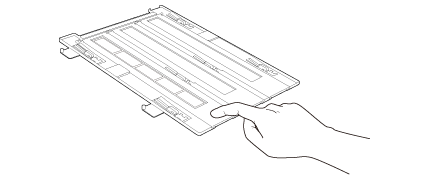
 |
Прокрутіть тримач плівки.
|
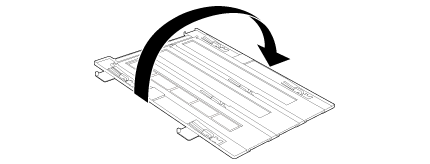
 |
Помістіть тримач для плівки на планшет, суміщаючи його з правим верхнім кутом. Сумістіть символ
 на краю тримача плівки із символом на краю планшета. на краю тримача плівки із символом на краю планшета. |
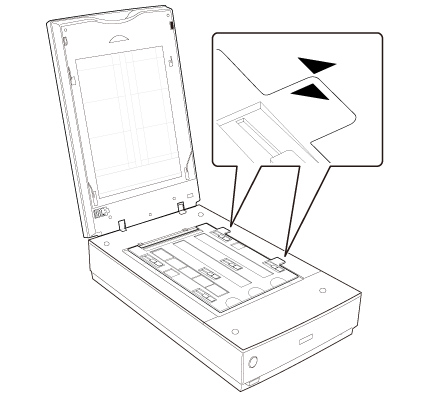
 |
Переконайтеся, що фон для документів знятий. Див. розділ Видалення фону для документів.
|
 |
Закрийте кришку сканера.
|
Вказівки зі сканування плівки див.у розділі Запуск програми Epson Scan.
Після завершення сканування плівки обов'язково встановіть на місце фон для документів, перш ніж сканувати документи або фотографії. Див. розділ Встановлення фону для документів..
Розміщення плівки розміру Medium
|
Відкрийте кришку тримача для плівок розміру Medium.
|
|
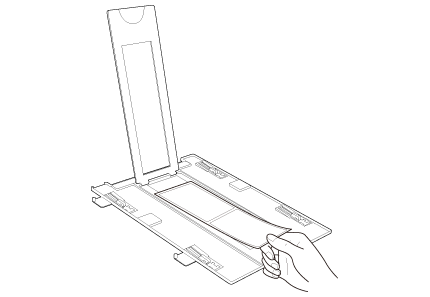
Як зазначено на схемі на тримачі плівки, посуньте плівку середнього формату в тримач блискучою стороною вгору так, щоб ваші зображення і будь-який текст на відрізках плівки не були перевернутими. Переконайтеся, що кадр повністю видно в отворі тримача.
|
 Примітка.
|
Обережно тримайте плівку за краї або одягніть рукавички, інакше можна пошкодити плівку.
Тримач для плівки має перемикачі, які дають змогу налаштувати освітлення сканера. При завантаженні плівки у тримач переконайтеся, що вона не накриває цих перемикачів.
Переконайтеся, що білі наклейки на зворотній стороні тримача для плівки та місце навколо них не подряпані, не брудні та нічим не закриті. Якщо ці області погано освітлені, в Full Auto Mode (Автоматичний режим) сканер може не розпізнати плівку.
Не закривайте малі отвори тримача для плівки, інакше сканер може не розпізнати, який саме тримач плівки використовується.
Використовуйте вентилятор для видалення пилу з поверхні плівки. Використовуйте вентилятор або м'яку тканину для видалення пилу з пластикової пластини тримача плівки.
|
|
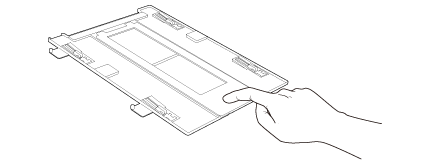
Закрийте кришку тримача плівки та натискайте на неї, поки не почуєте клацання. Притисніть кожний кут кришки, щоб вона надійно зафіксувалася.
|
|
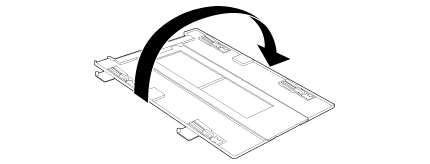
Прокрутіть тримач плівки.
|
|
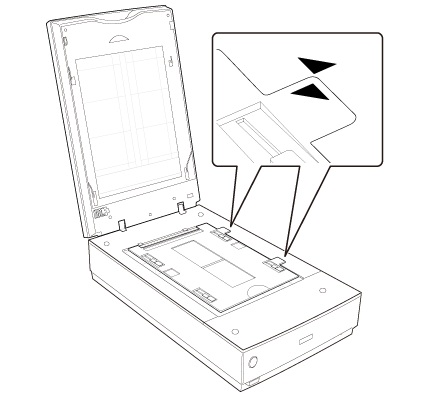
Помістіть тримач для плівки на планшет, суміщаючи його з правим верхнім кутом. Сумістіть символ
на краю тримача плівки з символом на краю планшета. |
|
Переконайтеся, що фон для документів знятий. Див. розділ Видалення фону для документів.
|
|
Закрийте кришку сканера.
|
Вказівки зі сканування плівки див.у розділі Запуск програми Epson Scan.
Примітка.|
Для сканування плівок розміру Medium режим Full Auto Mode (Автоматичний режим) не застосовується.
|
Після завершення сканування плівки обов'язково встановіть на місце фон для документів, перш ніж сканувати документи або фотографії. Див. розділ Встановлення фону для документів..
Поміщення 4 × 5-дюймової плівки
|
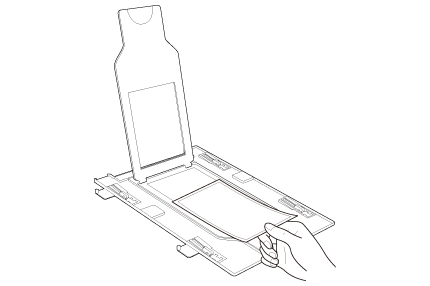
Відкрийте кришку тримача 4 × 5-дюймової плівки.
|
|
Як зазначено на схемі на тримачі плівки, помістіть плівку в тримач блискучою стороною вгору так, щоб ваші зображення і будь-який текст на відрізках плівки не були перевернутими. Переконайтеся, що кадр повністю видно в отворі тримача.
|
 Примітка.
|
Обережно тримайте плівку за краї або одягніть рукавички, інакше можна пошкодити плівку.
Тримач для плівки має перемикачі, які дають змогу налаштувати освітлення сканера. При завантаженні плівки у тримач переконайтеся, що вона не накриває цих перемикачів.
Переконайтеся, що білі наклейки на зворотній стороні тримача для плівки та місце навколо них не подряпані, не брудні та нічим не закриті. Якщо ці області погано освітлені, в Full Auto Mode (Автоматичний режим) сканер може не розпізнати плівку.
Не закривайте малі отвори тримача для плівки, інакше сканер може не розпізнати, який саме тримач плівки використовується.
Використовуйте вентилятор для видалення пилу з поверхні плівки. Використовуйте вентилятор або м'яку тканину для видалення пилу з пластикової пластини тримача плівки.
|
|
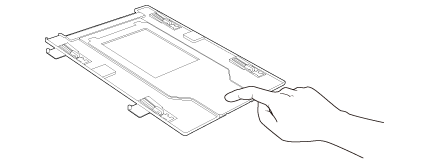
Закрийте кришку тримача плівки та натискайте на неї, поки не почуєте клацання. Притисніть кожний кут кришки, щоб вона надійно зафіксувалася.
|
|
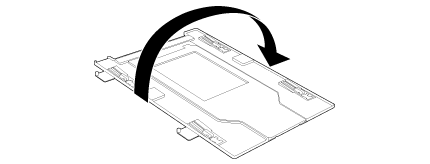
Прокрутіть тримач плівки.
|
|
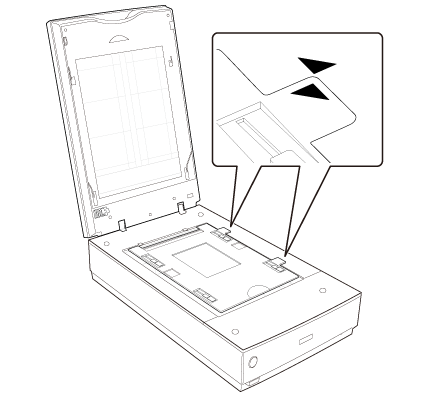
Помістіть тримач для плівки на планшет, суміщаючи його з правим верхнім кутом. Сумістіть символ
на краю тримача плівки з символом на краю планшета. |
|
Переконайтеся, що фон для документів знятий. Див. розділ Видалення фону для документів.
|
|
Закрийте кришку сканера.
|
Вказівки зі сканування плівки див.у розділі Запуск програми Epson Scan.
Примітка.|
Ви не можете використовувати Full Auto Mode (Автоматичний режим) для сканування 4 × 5-дюймової плівки.
|
Після завершення сканування плівки обов'язково встановіть на місце фон для документів, перш ніж сканувати документи або фотографії. Див. розділ Встановлення фону для документів..
Розміщення слайдів в тримачі
Одночасно можна сканувати до дванадцяти слайдів розміром 35 мм, скориставшись тримачем для плівки.
Примітка.|
Негативні слайди сканувати не можна.
Переконайтеся, що білі наклейки на зворотній стороні тримача для плівки та місце навколо них не подряпані, не брудні та нічим не закриті. Якщо ці області погано освітлені, в Full Auto Mode (Автоматичний режим) сканер може не розпізнати слайди.
Не закривайте малі отвори тримача для плівки, інакше сканер може не розпізнати, який саме тримач плівки використовується.
|
|
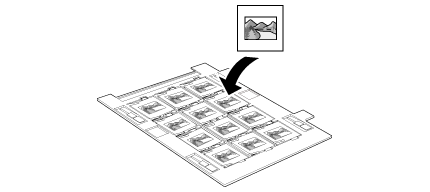
Розмістіть до дванадцяти слайдів розміром 35 мм у тримачі для плівки основою вниз. Ваше зображення повинно бути задом наперед на стороні, яка повернута до вас, як показано на малюнку на тримачі плівки. Верхня частина ваших зображень повинна бути повернена до відкритого кінця тримача плівки, як показано нижче.
|
Використовуйте вентилятор для видалення пилу з поверхні плівки. Використовуйте вентилятор або м'яку тканину для видалення пилу з пластикової пластини тримача плівки.
Тримач для плівки має перемикачі, які дають змогу налаштувати освітлення сканера. При завантаженні плівки у тримач переконайтеся, що вона не накриває цих перемикачів.
|
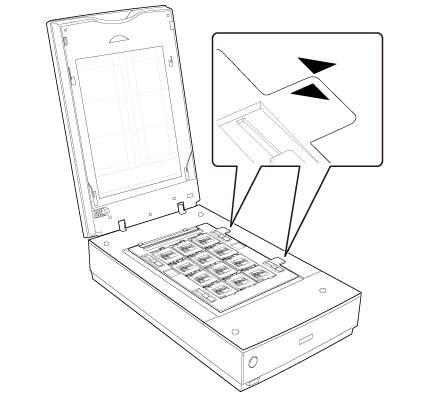
Помістіть тримач для плівки на планшет, суміщаючи його з правим верхнім кутом. Сумістіть символ
на краю тримача плівки з символом на краю планшета. |
|
Переконайтеся, що фон для документів знятий. Див. розділ Видалення фону для документів.
|
|
Закрийте кришку сканера.
|
Вказівки зі сканування слайдів див. у розділі Запуск програми Epson Scan.
Після завершення сканування слайдів обов'язково встановіть фон для документів, перш ніж сканувати документи або фотографії. Див. розділ Встановлення фону для документів..
Поміщення плівки у Film Area Guide (Обмежувач області плівки)
Ви можете сканувати плівку, яку неможливо вмістити у тримач для плівки (до 8 × 10 дюймів), використовуючи обмежувач області плівки у Professional Mode (Професійний режим). Під час сканування плівки з використанням обмежувача області плівки, завжди обирайте Film (with Film Area Guide) (Плівка (з обмежувачем області)) із списку Document Type (Тип документа).
Примітка.|
Ви не можете застосовувати DIGITAL ICE Technology (Технологія DIGITAL ICE) для сканування плівки з використанням обмежувача області плівки.
Ви можете сканувати 8 × 10-дюймову плівку з роздільною здатністю 4800 dpi та кольором у 24 біт у Типі зображення, не зберігайте його у форматі BMP, Tiff чи JPEG.
При скануванні з використанням обмежувача області плівки, кільця (Ньютона) можуть з'явитися на відсканованому зображенні.
|
|
Помістіть обмежувач області плівки на планшет, суміщаючи його з верхнім кутом.
|
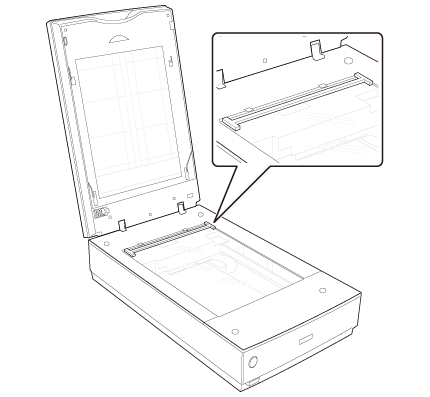
Обмежувач області плівки має перемикачі, які дають змогу налаштувати індикатор сканера. При завантаженні плівки в обмежувач переконайтеся, що вона не накриває цих перемикачів.
Використовуйте вентилятор для видалення пилу з поверхні плівки.
|
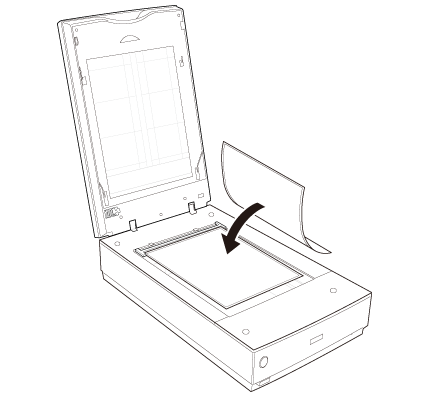
Помістіть плівку в обмежувач області плівки (до 8 × 10 дюймів) основою до верху. Зображення та написи на плівці мають виглядати перевернутими з тієї сторони, що спрямована вгору. Переконайтеся, що кадр повністю видно в отворі тримача.
|
 Примітка.
|
Залиште частину обмежувача області плівки розкритою, як показано нижче, або кольори в відсканованих зображеннях будуть пошкоджені.
|
|
Переконайтеся, що фон для документів знятий. Див. Видалення фону для документів.
|
|
Закрийте кришку сканера.
|
Вказівки зі сканування плівки див.у розділі Запуск програми Epson Scan.
Примітка.|
Ви не можете застосовувати Full Auto Mode (Автоматичний режим) або Home Mode (Простий режим) при скануванні плівки за допомогою обмежувача області плівки.
|
Після завершення сканування плівки обов'язково встановіть на місце фон для документів, перш ніж сканувати документи або фотографії. Див. розділ Встановлення фону для документів..
Встановлення фону для документів.
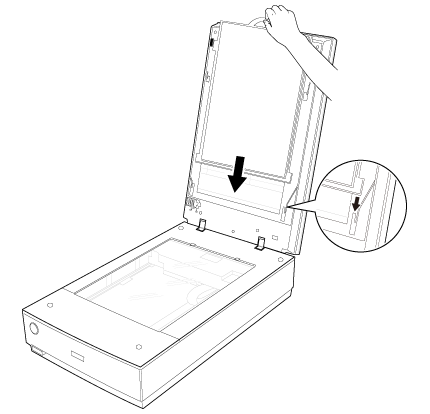
Встановіть фон для документів, просунувши його у виїмки на кришці сканера. Фон для документів має бути встановлений білою стороною назовні.