
Εάν προκύψουν τα παρακάτω προβλήματα, ελέγξτε το πρωτότυπο και την κατάσταση του σαρωτή.
Συμβαίνουν συχνά εμπλοκές πρωτοτύπων
Συχνά προκύπτουν σφάλματα τροφοδοσίας χαρτιού
Προκύπτουν συχνά προβλήματα προστασίας εγγράφων
Για πρωτότυπα με πτυχώσεις ή που είναι τσαλακωμένα, ισιώστε το πρωτότυπο πριν το τοποθετήσετε.
Όταν τοποθετείτε πρωτότυπα με ανάμεικτα διαφορετικά μεγέθη, τοποθετείτε τα με την πλευρά προς σάρωση στραμμένη προς τα πάνω και με φθίνουσα σειρά μεγέθους χαρτιού, με το πλατύτερο πρωτότυπο πίσω και το στενότερο στο κέντρο του δίσκου εισαγωγής. Στη συνέχεια, σύρετε τους οδηγούς άκρων για να τους ευθυγραμμίσετε με τα πιο φαρδιά πρωτότυπα.
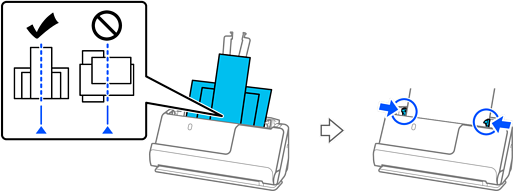
Τοποθέτηση παρτίδων πρωτοτύπων με διαφορετικούς τύπους και μεγέθη χαρτιού
Εάν το πρόβλημα δεν λυθεί, δοκιμάστε να σαρώσετε τα πρωτότυπα ξεχωριστά για κάθε μέγεθος ή μεμονωμένα. Ευθυγραμμίζετε τους οδηγούς άκρων στο πλάτος των πρωτοτύπων κάθε φορά που τα τοποθετείτε.
Μπορείτε να ακολουθήσετε τις παρακάτω μεθόδους για να σαρώσετε τα πρωτότυπα ξεχωριστά με περισσότερες σαρώσεις και να τα αποθηκεύσετε σε ένα αρχείο.
Μπορείτε να χρησιμοποιήσετε το λογισμικό του σαρωτή.
Ανατρέξτε στη βοήθεια του Epson ScanSmart για λεπτομέρειες σχετικά με την προσθήκη ή την επεξεργασία των σαρωμένων σελίδων μετά τη σάρωση στο Epson ScanSmart.
Όταν χρησιμοποιείτε το Epson Smart Panel, τοποθετήστε το επόμενο πρωτότυπο και έπειτα πατήστε +Σάρωση μετά τη σάρωση της πρώτης σελίδας, για να εμφανίσετε την οθόνη Επεξεργασίας. Μπορείτε να περιστρέψετε, να μετακινήσετε και να διαγράψετε στην οθόνη Επεξεργασίας.
Μετά τη σάρωση, αφαιρέστε το πρωτότυπο από τον δίσκο εξόδου ή την υποδοχή εξόδου.
Καθαρίστε τους κυλίνδρους στο εσωτερικό του εκτυπωτή.
Ελέγξτε τον αριθμό φύλλων που σαρώθηκαν από τον κύλινδρο συλλογής. Εάν ο αριθμός των σαρώσεων υπερβαίνει τη διάρκεια ζωής του κυλίνδρου συλλογής (50,000 φύλλα), αντικαταστήστε το κιτ διάταξης κυλίνδρων με ένα νέο.
Ακόμα κι αν ο αριθμός των σαρώσεων δεν υπερβαίνει τη διάρκεια ζωής του κυλίνδρου συλλογής, συνιστούμε να αντικαταστήσετε το κιτ διάταξης κυλίνδρων με νέο εάν η επιφάνεια του κυλίνδρου είναι φθαρμένη.
Μπορείτε να ελέγξετε τον αριθμό φύλλων που σαρώθηκαν από τον κύλινδρο συλλογής στο Epson Scan 2 Utility. Εκκινήστε το Epson Scan 2 Utility, κάντε κλικ στην καρτέλα Μετρητής και ελέγξτε το Αριθμός σαρώσεων στο Κιτ συναρμολόγησης κυλίνδρου.