
Varmista, että skannerin edessä on tarpeeksi vapaata tilaa alkuperäiskappaleiden ulostuloa varten.
Varmista, että skannerin asentovalo ( ) palaa.
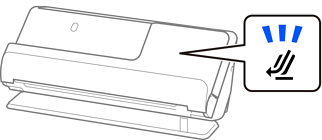
Jos skannerin asentovalo () ei pala, kallista skanneria taaksepäin vetämällä skannerin asennonvalitsinta.
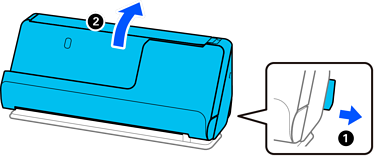
Avaa syöttölokero.
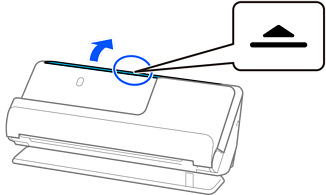
Nosta syöttölokeron lisäosa.
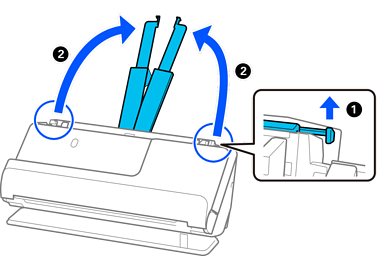
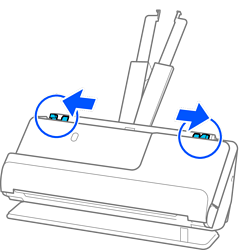
Työnnä reunaohjaimet syöttölokeron reunoille.
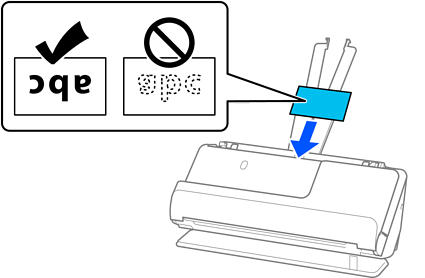
Aseta muovikortit syöttölokeroon skannattava puoli ylöspäin siten, että yläreuna osoittaa syöttölaitetta (ADF) kohti.
Työnnä arkkia syöttölaitteeseen (ADF) kunnes tunnet vastusta.
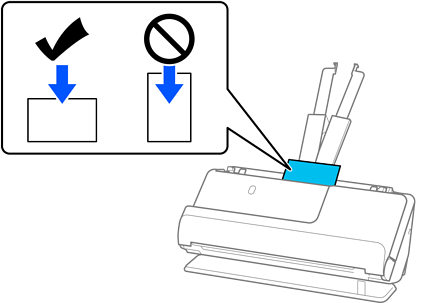
Älä laita muovikortteja pystysuoraan.
Säädä reunaohjaimia vastaamaan korttien reunoja ilman rakoja. Muussa tapauksessa skannattava asiakirja voi mennä vinoon.

Jos reunaohjaimet ovat liian kaukana toisistaan tai liian lähellä toisiaan, asiakirja ei ehkä syöty laitteeseen oikein. Aseta reunaohjaimet siten, että ne koskettavat asiakirjan reunoja kevyesti.
Valitse muovikorttien skannaamista varten oikea asetus Epson Scan 2 -ikkunasta.
Jos käytössä on Epson ScanSmart, voit avata Epson Scan 2 -ikkunan painamalla Asetukset-painiketta ja valitsemalla sitten Skanneriasetukset -välilehdeltä Skannausasetukset.
Valitse Epson Scan 2 -sovelluksen Pääasetukset-välilehdellä Muovikortti kohdassa Asiakirjan koko tai valitse Ei käytössä kohdassa Tunnista kaksoissyöttö. Lisätietoja on Epson Scan 2 -sovelluksen ohjeessa.
Jos et ole poistanut Tunnista kaksoissyöttö -toimintoa käytöstä Epson Scan 2 -näytössä ja ilmenee kaksoissyöttö, poista kortit ADF -laitteesta ja lataa ne sitten takaisin.