
После определенного периода использования сканера бумажная и комнатная пыль, оседающая на роликах или стекле внутри сканера, может привести к ухудшению качества сканирования и к проблемам подачи бумаги. Очистку внутренности сканера следует выполнять через каждые 5,000 сканирований.
Узнать число выполненных на текущий момент операций сканирования можно в программе Epson Scan 2 Utility.
Если на поверхности имеются трудноудаляемые загрязнения, воспользуйтесь оригинальным чистящим набором Epson. Для удаления пятен нанесите небольшое количество очистителя на чистящую салфетку.
Следите за тем, чтобы ваши руки или волосы не попали в шестерни или ролики при чистке внутренних частей сканера. Это может привести к травме.
Никогда не очищайте сканер спиртом, разбавителем или любыми едкими растворителями. Это может привести к деформации или изменению цвета устройства.
Никогда не распыляйте жидкости или смазывающие вещества над сканером. В противном случае возможно неправильное функционирование сканера вследствие повреждения оборудования или электрических цепей.
Никогда не вскрывайте корпус сканера.
В программе Epson Scan 2 Utility можно настроить уведомления и предупреждения о необходимости очистки устройства при достижении определенного количества сканирований. По умолчанию такое уведомление отправляется после каждых 5000 сканирований.
Чистка внутренних областей сканера выполняется при включенном сканере.
Удалите все пятна с ролика. Откройте крышку вертикального тракта.
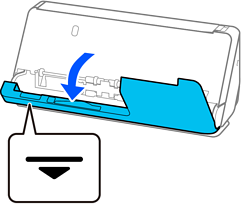
Открывая крышку вертикального тракта, придерживайте указанную область, чтобы избежать прикосновений к антистатической щетке. Если антистатическая щетка погнется, она не сможет должным образом снимать статическое электричество, из-за чего выходящие из устройства оригиналы будут слипаться.
Протрите ролики (в четырех местах) и пластиковые ролики (в четырех местах). Протирайте мягкой безворсовой тканью, смоченной небольшим количеством специального чистящего средства или воды.
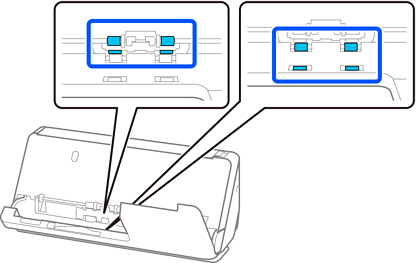
Протирая ролики, не касайтесь антистатической щетки. Если антистатическая щетка погнется, она не сможет должным образом снимать статическое электричество, из-за чего выходящие из устройства оригиналы будут слипаться.
Откройте входной лоток и потяните за рычаг, чтобы открыть крышку сканера.
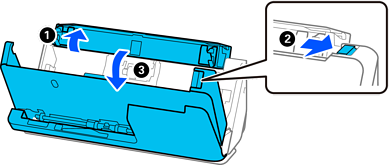
Протрите ролики (в восьми местах). Протирайте мягкой безворсовой тканью, смоченной небольшим количеством специального чистящего средства или воды.
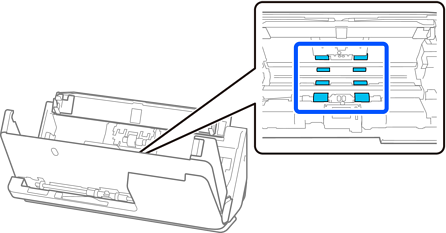
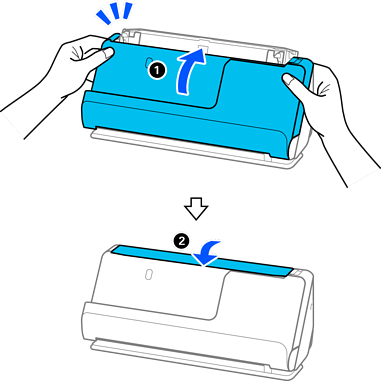
Закройте крышку сканера обеими руками. Затем закройте крышку вертикального тракта, а следом входной лоток, именно в таком порядке.
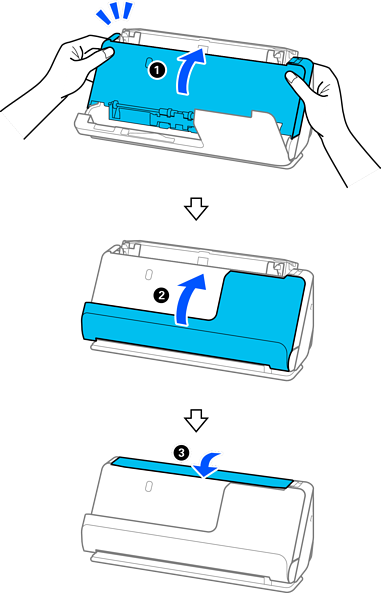
Закрыв крышку, подождите примерно четыре секунды, прежде чем переходить к следующему шагу.
Повторите шаги 1–5 четыре раза.
Внутренние ролики вращаются примерно на четверть оборота при каждом закрытии крышки. Повторяйте процедуру до тех пор, пока весь ролик не станет чистым.
Если на внутренней стороне крышки вертикального тракта скопилась бумажная пыль, вытрите ее мягкой безворсовой тканью.
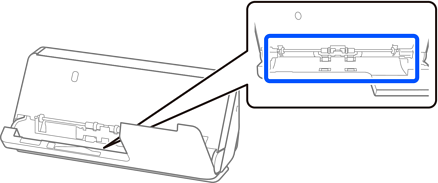
Удалите все пятна внутри сканера. Откройте входной лоток и потяните за рычаг, чтобы открыть крышку сканера.
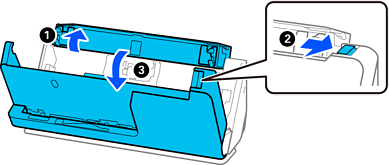
Протрите стеклянную поверхность внутри крышки сканера. Протирать следует специальной чистящей салфеткой или мягкой безворсовой тканью. Если стеклянная поверхность сильно загрязнена, протрите ее мягкой безворсовой тканью, смоченной небольшим количеством специального чистящего средства или воды.
При очистке поверхности стекла не прикладывайте больших усилий.
Не пользуйтесь щеткой или твердыми инструментами. Царапины на стекле могут ухудшить качество сканирования.
Не распыляйте чистящее средство непосредственно на поверхность стекла.
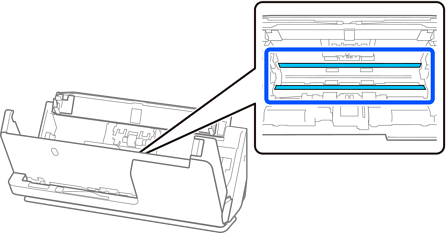
Протрите датчики (в четырех местах) ватной палочкой.
Не смачивайте при этом ватную палочку (например, чистящим средством).
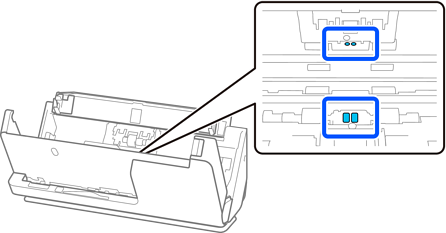
Удалите все пятна с ролика разделения. Откройте крышку и извлеките ролик разделения.
Для получения дополнительной информации см. раздел «Замена узла роликов».
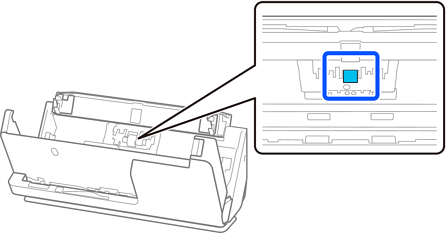
Протрите ролик разделения. Протирайте мягкой безворсовой тканью, смоченной небольшим количеством специального чистящего средства или воды.
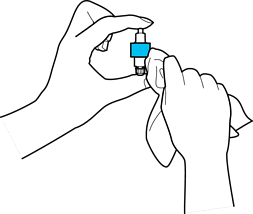
Для очистки ролика используйте только влажную ткань. Сухая ткань может повредить поверхность ролика.
Установите ролик разделения.
Для получения дополнительной информации о процедуре установки см. раздел «Замена узла роликов».
Удалите все пятна с приемного ролика. Откройте крышку устройства и извлеките приемный ролик.
Для получения дополнительной информации см. раздел «Замена узла роликов».
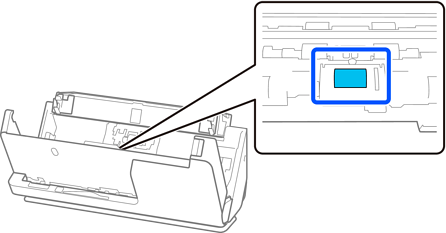
Протрите приемный ролик. Протирайте мягкой безворсовой тканью, смоченной небольшим количеством специального чистящего средства или воды.
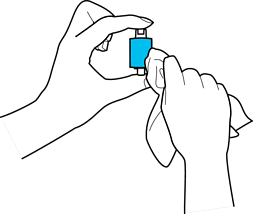
Для очистки ролика используйте только влажную ткань. Сухая ткань может повредить поверхность ролика.
Установите приемный ролик.
Для получения дополнительной информации о процедуре установки см. раздел «Замена узла роликов».
Закройте крышку сканера обеими руками. Затем закройте входной лоток.
Сбросьте количество сканирований с помощью Epson Scan 2 Utility.