
使用 Web Config 为电子邮件服务器配置 OAuth 2.0 身份验证。
访问 Web Config。
选择网络标签 > 电子邮件服务器 > 基本。
选择 OAuth2 作为验证方法。
选择 Microsoft Exchange Online 作为电子邮件服务。
对于个人使用,请选择 Outlook.com。
登录。
单击登录,然后在出现的屏幕上单击 Microsoft 登录。
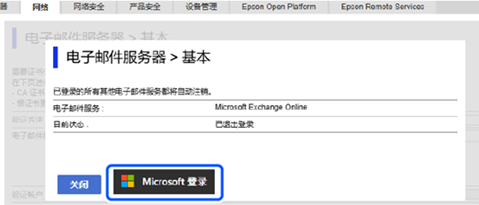
复制屏幕上显示的验证码,然后单击显示的 URL 以打开身份验证屏幕。
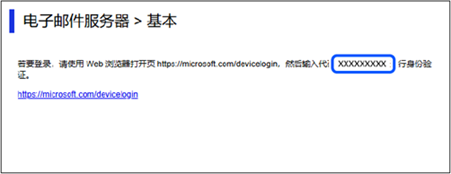
在验证码输入屏幕上,输入您复制的验证码,然后单击下一步。
在 Microsoft 登录屏幕上,输入您的账户详细信息,然后单击下一步。
要登录,必须至少为您的账户分配云应用程序管理员角色。
输入密码,然后单击登录。
如果需要执行其他步骤才能登录,请按照屏幕上的说明进行操作。
在请求权限屏幕,选择“代表组织同意”,然后单击接受。
身份验证完成后,会显示登录消息,然后您可以关闭浏览器屏幕。
您可以在 Web Config 的网络标签 > 电子邮件服务器 > 基本页面检查登录状态。
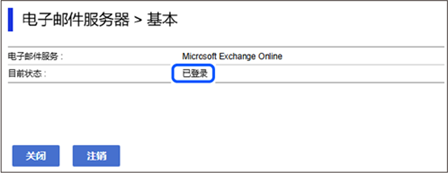
当状态显示已登录时,会显示用于 OAuth 2.0 身份验证的账户信息。
单击确定以将 OAuth 2.0 身份验证设置信息发送到本产品。