
使用 Web Config 為電郵伺服器設定 OAuth 2.0 驗證。
存取 Web Config。
選取 [網路] 索引標籤 > [電子郵件伺服器] > [基本]。
選取 [OAuth2] 作為 [驗證方法]。
選取 [Microsoft Exchange Online] 作為 [電子郵件服務]。
針對個人使用,請選取 [Outlook.com]。
登入。
按下 [登入],然後按下畫面上出現的 [使用 Microsoft 登入]。
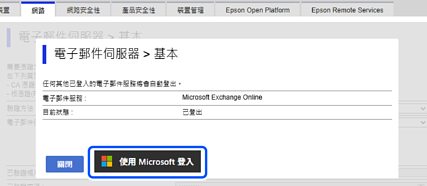
複製畫面上顯示的驗證碼,然後按下所顯示的 URL,以打開驗證畫面。
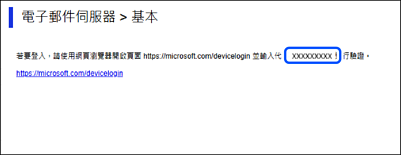
在驗證碼輸入畫面上,輸入您所複製的代碼,然後按下 [下一步]。
在 Microsoft 登入畫面,輸入您的帳戶詳細資料,然後按下 [下一步]。
進行登入的最低需求是在您的帳戶上指派[雲端應用程式管理員]角色。
輸入密碼並按下 [登入]。
如果需要執行其他步驟才能登入,請遵循畫面上的指示。
在請求許可畫面上,選取「代表組織同意」,然後按下[接受]。
完成驗證時,即會顯示登入訊息,並且您可以關閉瀏覽器畫面。
您可以在 [網路] 索引標籤 > [電子郵件伺服器] > [基本] 頁面,在 Web Config 中查看登入狀態。
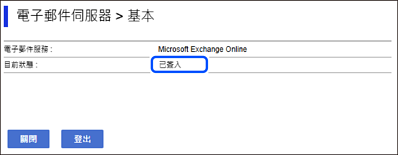
當狀態顯示為 [已簽入] 時,就會顯示 OAuth 2.0 驗證的帳戶資訊。
按下 [確定] 以傳送 OAuth 2.0 驗證設定資訊至產品。