
Скенерът се доставя с вграден софтуер, наречен Web Config (уеб страница, където можете да правите настройки). За достъп до Web Config просто въведете IP адреса на свързан в мрежа скенер във вашия уеб браузър.
Проверете IP адреса на скенера.
Изберете Настройки > Настройки на мрежата > Мрежов статус на контролния панел на скенера, след което изберете активния метод на свързване (Състояние на Wi-Fi или Състояние на Wi-Fi Direct) за потвърждаване на IP адреса на скенера.
Пример за IP адрес: 192.168.100.201
Стартирайте уеб браузър от компютъра или смарт устройството и въведете IP адреса на скенера в адресната лента.
Формат: http://scanner’s IP address/
Пример: http://192.168.100.201/
Ако в браузъра ви се покаже екран с предупреждение, можете спокойно да пренебрегнете предупреждението и да покажете уеб страницата (Web Config). Тъй като скенерът използва самоподписан сертификат при влизане в HTTPS, на браузъра се извежда предупреждение, когато стартирате Web Config; това не указва проблем и може безопасно да се игнорира. В зависимост от браузъра Ви, може да се наложи да щракнете върху Раширени настройки, за да видите уеб страницата.
Пример: за Microsoft Edge
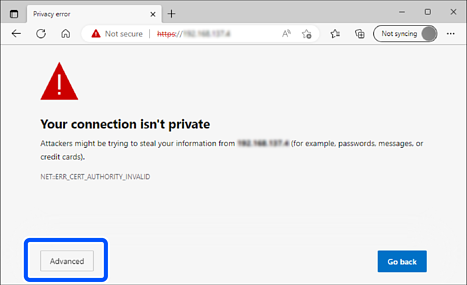
Ако не се покаже предупредителен екран, преминете към следващата стъпка.
За IPv6 адреси използвайте следния формат.
Формат: http://[scanner’s IP address]/
Пример: http://[2001:db8::1000:1]/
За да промените настройките на скенера, трябва да се впишете като администратор на Web Config.
Щракнете върху Log in в горния десен ъгъл на екрана. Въведете User Name и Current password, след което щракнете върху OK.
Следното предоставя първоначалните стойности за информацията за администратора на Web Config.
·Потребителско име: няма (празно)
·Парола: Зависи от етикета, прикрепен към продукта.
Ако на гърба има прикрепен етикет „PASSWORD“, въведете 8-цифрения номер, показан на етикета. Ако няма прикрепен етикет „PASSWORD“, въведете серийния номер на етикета, прикрепен към основата на продукта, за първоначална парола на администратор.
Ако в горния десен ъгъл на екрана се вижда Log out, значи вече сте влезли като администратор.