
میتوانید به سادگی با استفاده از صفحه لمسی روی محصول و بدون استفاده از یک کامپیوتر اسکن کنید.
با استفاده از اسکن به قابلیتها، میتوانید تصویر اسکن شده را به مقصدهای منتخب (مانند پوشه شبکه، ایمیل، سرویس ابری یا درایو USB) ارسال کنید.
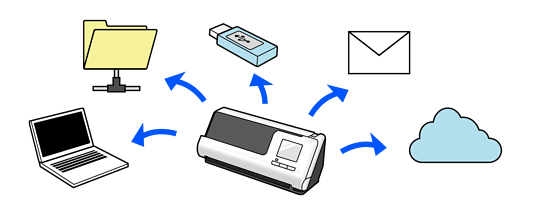
قابلیتی که استفاده میکنید، به مقصد تصویر اسکن شده بستگی دارد.
|
مقصد تصاویر اسکن شده |
قابلیت مورد استفاده |
|---|---|
|
اگر میخواهید تصاویر را در کامپیوتر متصل ذخیره کنید  |
قابلیت ذخیره اسکن در رایانه با راهاندازی نرمافزار (Epson ScanSmart) نصب شده در کامپیوترتان از پانل کنترل اسکن کنید. |
|
اگر میخواهید تصاویر اسکن شده را در یک درایو USB متصل به اسکنر ذخیره کنید  |
قابلیت اسکن و ارسال به درایو USB |
|
اگر میخواهید تصاویر را مستقیما از اسکنر به یک سرویس ابری بفرستید  |
قابلیت ذخیره اسکن در فضای ابری با استفاده از سرویس ابری Epson به نام Epson Connect میتوانید تصاویر اسکن شده را به یک آدرس ایمیل و سرویس ابری شرکت دیگر بفرستید. میتوانید تصاویر را به سرویسهای ابری مانند Evernote و Google Drive و Dropbox و نیز به یک آدرس ایمیل بفرستید. جریان کار قابلیت ذخیره اسکن در فضای ابری سرویسهای موجود ممکن است بدون اطلاع قبلی تغییر کنند. |
|
اگر میخواهید تصاویر اسکن شده را با کمک ایمیل مستقیما از اسکنر ارسال کنید  |
دو قابلیت وجود دارد که به شما امکان میدهند تصاویر اسکن شده را به عنوان پیوست ایمیل بفرستید. برای اطلاعات بیشتر به بخش زیر مراجعه کنید. |
|
اگر میخواهید تصاویر را در پوشهای در شبکه ذخیره کنید  |
قابلیت اسکن در پوشه شبکه/FTP باید یک پوشه اشتراکگذاری در شبکهای که اسکنر در آن است بسازید. علاوه بر Network Folder (SMB)، باید FTP/FTPS و WebDAV (HTTPS/HTTP) را به عنوان مقصد تصاویر اسکن شده تعیین کنید. |
|
اگر میخواهید تصاویر را با استفاده از قابلیت WSD در کامپیوتر متصل به اسکنر ذخیره کنید |
اسکن در WSD |