
È possibile eseguire la scansione utilizzando semplicemente il touch screen del prodotto senza dover utilizzare un computer.
È possibile inviare l’immagine acquisita a una destinazione selezionata (come una cartella di a rete, un indirizzo e-mail, un servizio cloud o un’unità USB) utilizzando le funzioni Scansione su.
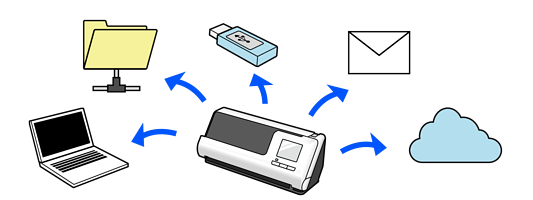
La funzione utilizzata dipende dalla destinazione dell’immagine acquisita.
|
Destinazione delle immagini acquisite |
Funzioni da utilizzare |
|---|---|
|
Se desideri salvare le immagini su un computer connesso  |
Funzione Scansione su computer Eseguire la scansione avviando il software (Epson ScanSmart) installato sul computer dal pannello di controllo. |
|
Se si desidera salvare le immagini su una chiavetta USB collegata allo scanner  |
Funzione Scan su unità USB. |
|
Se si desidera inviare le immagini direttamente dallo scanner a un servizio cloud  |
Funzione Scansione su Cloud Utilizzando il servizio cloud di Epson, Epson Connect, è possibile inviare le immagini acquisite a un indirizzo e-mail e al servizio cloud di un’altra azienda. È possibile inviare immagini a servizi cloud come Evernote, Google Drive, e Dropbox, nonché a un indirizzo e-mail. Flusso di lavoro della funzione Scansione su Cloud I servizi disponibili sono soggetti a modifiche senza preavviso. |
|
È possibile inviare l’immagine acquisita via e-mail direttamente dallo scanner.  |
Esistono due funzionalità che consentono di inviare immagini scansionate come allegati di posta elettronica. Per ulteriori informazioni, fare riferimento a quanto segue. |
|
Se si desidera salvare le immagini in una cartella in una rete  |
Funzione Scans. su cartella rete/FTP È necessario creare una cartella condivisa sulla stessa rete dello scanner. Così come Rete cartella (SMB), è possibile impostare anche FTP/FTPS e WebDAV (HTTPS/HTTP) come destinazione per le immagini scansionate. |
|
Se si desidera salvare le immagini su un computer collegato allo scanner utilizzando la funzione WSD |
Esegui scansione su WSD |