
Може да скенирате користејќи го само допирниот екран на производот, без да користите компјутер.
Скенираната слика може да ја испратите до избраната дестинација (како мрежна папка, е-пошта, услуга во облак или USB-уред) користејќи ги функциите „Скенирај во“.
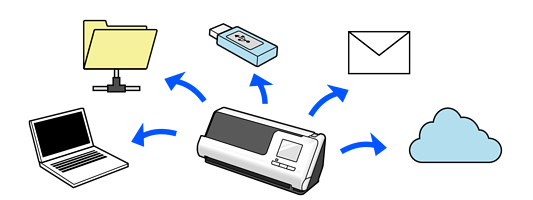
Функцијата што треба да ја користите зависи од дестинацијата на скенираната слика.
|
Дестинација на скенираните слики |
Функција што треба да ја користите |
|---|---|
|
Ако сакате да зачувате слики во поврзан компјутер  |
Функција Скенирај на компјутер Скенирајте така што преку контролната табла ќе го стартувате софтверот (Epson ScanSmart) инсталиран на компјутерот. |
|
Ако сакате да зачувате слики во USB-уред поврзан со скенерот  |
Функција Скен. во USB-диск |
|
Ако сакате да испратите слики директно од скенерот до услуга во облак  |
Функција Скенирај во облак Користејќи ја услугата во облак на Epson, Epson Connect, може да испраќате скенирани слики до адреса на е-пошта и до услуга во облак на друга компанија. Може да испраќате слики до услуги во облак како што се Evernote, Google Drive и Dropbox, како и до адреса на е-пошта. Постапка за функцијата Скенирај во облак Достапните услуги подлежат на измени без известување. |
|
Ако сакате да испраќате слики преку е-пошта директно од скенерот  |
Има две функции што ви овозможуваат да испраќате скенирани слики како прилози во е-пораки. За повеќе информации, погледнете го следново. |
|
Ако сакате да зачувате слики во папка на мрежата  |
Функција Скенирај во мрежна папка/ФТП Треба да создадете споделена папка на истата мрежа како и скенерот. Освен Network Folder (SMB), може да поставите и FTP/FTPS и WebDAV (HTTPS/HTTP) како дестинација за скенираните слики. |
|
Ако сакате да зачувате слики во компјутер поврзан со скенерот користејќи ја WSD-функцијата |
Скенирај во WSD |