
Du kan skanne enkelt ved å betjene berøringsskjermen på produktet uten å måtte bruke en datamaskin.
Du kan sende det skannede bildet til en valgt destinasjon (som en nettverksmappe, skytjeneste eller USB-stasjon) ved å bruke Skanne til-funksjonene.
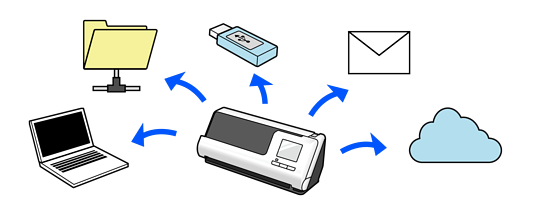
Funksjonen du bruker avhenger av målet til det skannede bildet.
|
Målet til skannede bilder |
Funksjon som skal brukes |
|---|---|
|
Hvis du vil lagre bilder til en tilkoblet datamaskin  |
Skann til datamaskin Funksjon Skann ved å starte programvaren (Epson ScanSmart) som er installert på datamaskinen fra kontrollpanelet. |
|
Hvis du vil lagre bilder på en USB-stasjon koblet til skanneren  |
Skann til USB-stasjon Funksjon |
|
Hvis du vil sende bilder direkte fra skanneren til en skytjeneste  |
Skann til nettsky Funksjon Med Epsons skytjeneste, Epson Connect, kan du sende skannede bilder til en e-postadresse og et annet selskaps skytjeneste. Du kan sende bilder til skytjenester som Evernote, Google Drive og Dropbox og til en e-postadresse. Arbeidsflyt for Skann til nettsky-funksjonen Tilgjengelige tjenester kan endres uten varsel. |
|
Hvis du vil sende bilder via e-post direkte fra skanneren  |
Det finnes to funksjoner som lar deg sende skannede bilder som e-postvedlegg. Se følgende for mer informasjon. |
|
Hvis du vil lagre bilder til en mappe i nettverket  |
Skann t. nettverksmappe/FTP Funksjon Du må opprette en delt mappe på samme nettverk som skanneren er koblet til. I tillegg til Nettverksmappe (SMB), kan du angi FTP/FTPS og WebDAV (HTTPS/HTTP) som destinasjonen til skannede bilder. |
|
Hvis du vil lagre bilder på en datamaskin som er koblet til skanneren ved hjelp av WSD-funksjonen |
Skann til WSD |