
Skannern levereras med en inbyggd programvara som kallas Web Config (en webbsida där du kan göra inställningar). För att öppna Web Config anger du bara IP-adressen för en nätverksansluten skanner i din webbläsare.
Kontrollera skannerns IP-adress.
Välj Inst. > Nätverksinställningar > Nätverksstatus på skannerns kontrollpanel och välj sedan status för den aktiva anslutningsmetoden (Wi-Fi-status eller Wi-Fi Direct Status) för att bekräfta skannerns IP-adress.
Exempel på IP-adress: 192.168.100.201
Öppna en webbläsare på en dator eller smartenhet och ange sedan skannerns IP-adress i adressfältet.
Format: http://skannerms IP-adress/
Exempel: http://192.168.100.201/
Om en varningsskärm visas i din webbläsare kan du på ett säkert sätt ignorera varningen och visa webbsidan (Web Config). Eftersom skannern använder ett självsignerat certifikat vid åtkomst till HTTPS visas en varning i webbläsaren när du startar Web Config; detta tyder inte på ett problem och kan ignoreras. Beroende på webbläsare kan du behöva klicka på Avancerade inställningar för att visa webbsidan.
Exempel: För Microsoft Edge
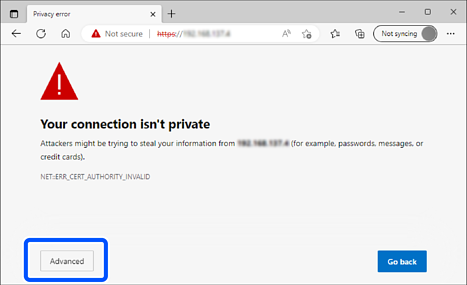
Om varningsskärmen inte visas, gå vidare till nästa steg.
För IPv6-adresser använder vi följande format.
Format: http://[skannerns IP-adress]/
Exempel: http://[2001:db8::1000:1]/
För att ändra skannerinställningarna behöver du logga in som en Web Config-administrator.
Klicka på logga in uppe i högra hörnet av skärmen. Ange Användarnamn och Nuvarande lösenord och klicka sedan på OK.
Följande ger de initiala värdena för Web Config-administratörsinformationen.
·Användarnamn: inget (blank)
·Lösenord: Beroende på den etikett som sitter på produkten.
Om det finns en ”PASSWORD”-etikett fäst på baksidan anger du numret med 8 siffror som visas på etiketten. Om det inte finns någon ”PASSWORD”-etikett påklistrad anger du serienumret på etiketten som finns på produktens undersida för det initiala administratörslösenordet.
Om logga ut visas längst upp till vänster på skärmen är du redan inloggad som administratör.