
Drukas galviņu var pārbaudīt un notīrīt, izmantojot printera vadības paneli.
Drukas galviņas pārbaudi un tīrīšanu var veikt arī no Windows vai Mac OS printera draivera.
Sākuma ekrānā izvēlieties Iestatījumi.
Atlasiet Apkope > Drukas galv. spr. pārb..
Izpildiet ekrānā redzamos norādījumus, lai drukātu sprauslu pārbaudes rakstu.
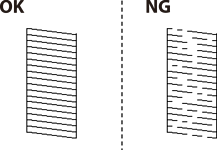
Apskatiet izdrukāto rakstu. Ja redzamas pārtrauktas līnijas vai trūkstoši segmenti, kā rakstā „NG”, iespējams, ir aizsērējušas drukas galviņas sprauslas. Veiciet nākamo darbību. Ja nav redzamas pārtrauktas līnijas vai trūkstoši segmenti, kā turpmāk attēlotajā rakstā „OK”, sprauslas nav aizsērējušas. Atlasiet  , lai aizvērtu sprauslu pārbaudes funkciju.
Atlasiet  un pēc tam izpildiet ekrānā sniegtos norādījumus, lai notīrītu drukas galviņu.
Kad tīrīšana pabeigta, vēlreiz izdrukājiet sprauslu pārbaudes rakstu. Atkārtoti veiciet tīrīšanu un drukājiet rakstu, līdz visas līnijas ir pilnībā izdrukātas.
Ja drukas kvalitāte nav uzlabojusies pēc 3 atkārtotām sprauslu pārbaudes un galviņas tīrīšanas reizēm, uzgaidiet vismaz 12 stundas, neveicot drukāšanu, tad vēlreiz palaidiet sprauslu pārbaudes funkciju un atkārtoti veiciet galviņas tīrīšanu, ja nepieciešams. Ieteicams izslēgt printeri, nospiežot  pogu. Ja drukas kvalitāte joprojām nav uzlabojusies, palaidiet Vispārējā tīrīšana.