
Калі соплы забруджаны, надрукаваныя старонкі становяцца бледнымі, праяўляюцца выразныя палосы і нечаканыя колеры. Калі соплы вельмі забруджаны, будзе друкавацца чысты ліст. Пры зніжэнні якасці друку неабходна спачатку скарыстацца функцыяй праверкі соплаў, каб высветліць, ці не забруджаны соплы. Калі соплы забруджаны, неабходна ачысціць друкавальную галоўку.
Не адкрывайце пярэднюю крышку і не выключайце прынтар падчас ачысткі галоўкі. Калі ачыстка галоўкі не завершана, друк можа быць немагчымы.
Для ачысткі галоўкі выкарыстоўваецца чарніла, таму ачыстку не трэба выконваць больш, чым гэта неабходна.
Пры нізкім узроўні чарніла ў вас можа не атрымацца выканаць ачыстку друкавальнай галоўкі.
Калі пасля 3 праверак соплаў і ачысткі галоўкі якасць друку не палепшылася, трэба пачакаць не менш за 12 гадзін без друку, а потым яшчэ раз праверыць соплы і ачысціць галоўку. Рэкамендуем выключыць прынтар, націснуўшы кнопку  . Калі якасць друку ўсё яшчэ нездавальняючая, запусціце Функцыя ачысткі.
Каб пазбегнуць высыхання друкавальнай галоўкі, не адключайце прынтар ад сеткі пры ўключаным сілкаванні.
Можна праверыць і ачысціць друкавальную галоўку праз панэль кіравання прынтара.
Загрузіце простую паперу памеру A4 у прынтар.
Націсніце кнопку , каб выключыць прынтар.
Уключыце прынтар, утрымліваючы націснутай кнопку  , а потым адпусціце кнопкі, калі індыкатар сілкавання заміргае.
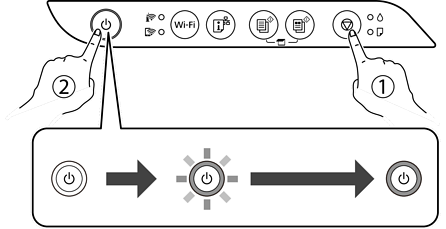
Будзе надрукаваны шаблон праверкі соплаў.
Перад пачаткам друку шаблону праверкі соплаў можа прайсці некаторы час.
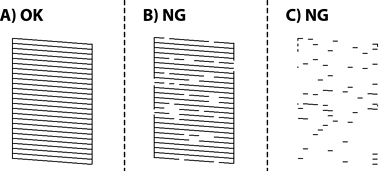
Праверце надрукаваны шаблон, каб даведацца, ці не забруджаны соплы друкавальнай галоўкі.
 на працягу пяці секунд, пакуль індыкатар сілкавання не пачне міргаць.
Перад пачаткам ачысткі друкавальнай галоўкі можа прайсці некаторы час.
Калі індыкатар сілкавання перастане міргаць, паўторна надрукуйце шаблон праверкі соплаў. Паўтарайце працэдуру ачысткі і друку шаблону, пакуль усе лініі не будуць надрукаваны цалкам.
Калі пасля 3 праверак соплаў і ачысткі галоўкі якасць друку не палепшылася, трэба пачакаць не менш за 12 гадзін без друку, а потым яшчэ раз праверыць соплы і ачысціць галоўку. Рэкамендуем выключыць прынтар, націснуўшы кнопку . Калі якасць друку ўсё яшчэ нездавальняючая, запусціце Функцыя ачысткі.
Таксама вы можаце праверыць і ачысціць друкавальную галоўку з драйвера прынтара.
Windows
Націсніце Праверка сапла друкавальнай галоўкі ва ўкладцы Тэхн. абслуг..
Mac OS
Меню Apple > Сістэмныя налады > Прынтары і сканеры (ці Друк і сканіраванне, Друк і факс) > Epson(XXXX) > Параметры і прыналежнасці > Утыліты > Адкрыць утыліту прынтара > Праверка сапла друкавальнай галоўкі