
Mbinu hii hukuruhusu kuunganisha kichapishi moja kwa moja kwenye kifaa chako cha Android bila kipanga njia rahisi. Masharti yafuatayo yanahitajika ili kutumia kitendaji hiki.
Android 4.4 au toleo la baadaye
Toleo la 7.0 au la baadaye la Epson iPrint
Epson iPrint inatumika kuchapisha kutoka kwenye kifaa maizi. Sakinisha Epson iPrint kwenye kifaa maizi mapema.
Unahitaji kuunda mipangilio hii kwa kichapishi na kifaa maizi unachotaka kuunganisha mara moja. Isipokuwa ulemaze Wi-Fi Direct au kurejesha mipangilio ya mtandao kwa chaguo-msingi yake, huhitaji kuunda mipangilio hii tena.
Donoa  kwenye skrini ya nyumbani.
Donoa Wi-Fi Direct.
Donoa Anza Kusanidi.
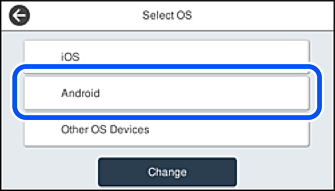
Donoa Android.
Kwenye kifaa maizi, washa Epson iPrint.

Kwenye skrini ya Epson iPrint, donoa Printer is not selected.
Teua kichapishi unachotaka kuunganisha.
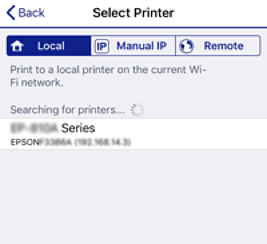
Tazama maelezo yaliyoonyeshwa kwenye paneli dhibiti ya kichapishi ili kuteua kichapishi.
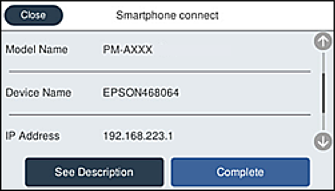
Vichapishi vinaweza kutoonyeshwa kulingana na kifaa cha Android. Iwapo vichapishi havijaonyeshwa, unganisha kwa kuteua Vifaa Vingine vya OS. Tazama kiungo cha maelezo husiani hapa chini kwa kuunganisha.
Wakati skrini ya uidhinishaji wa muunganishio wa kifaa imeonyeshwa, teua Idhinisha.
Wakati skrini ya uthibitisho wa usajili wa kifaa inaonyeshwa, teua iwapo unasajili kifaa kilichoidhinishwa kwenye kichapishi.
Kwenye paneli dhibiti ya kichapishi, teua Imekamilika.
Kwa vifaa maizi ambavyo vimeunganishwa kwenye kichapishi mbeleni, teua jina la mtandao (SSID) kwenye skrini ya Wi-Fi ya kifaa maizi ili kuviunganisha tena.