
A funkció használatához győződjön meg róla, hogy az alábbi alkalmazások telepítve vannak a számítógépén.
Epson Event Manager
Epson Scan 2
Ellenőrizze az alábbi telepített alkalmazásokat.
Windows 10: kattintson a Start gombra, majd válassza a Windows rendszer — Vezérlőpanel — Programok — Programok és funkciók elemet.
Windows 8.1/Windows 8: válassza az Asztal — Beállítások — Vezérlőpanel — Programok — Programok és funkciók elemet.
Windows 7: kattintson a Start gombra, majd válassza a Vezérlőpanel — Programok — Programok és funkciók elemet.
Mac OS: válassza ki az Ugrás > Alkalmazások > Epson Software elemet.
Helyezze el az eredeti dokumentumokat.
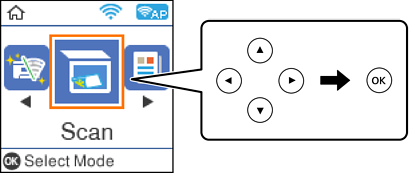
Válassza ki a(z) Szkennelés lehetőséget a vezérlőpanelen.
Elem kiválasztásához használja az 


 gombokat, majd nyomja meg az OK gombot.
Válassza ki az alábbi menükből, hogy a beolvasott képet hogyan szeretné menteni a számítógépre, majd nyomja meg a(z) OK gombot.
Válassza ki azt a számítógépet, ahová a beszkennelt képeket menteni kívánja.
Amikor a nyomtató csatlakozik egy hálózathoz, kiválaszthatja, hogy melyik számítógépre szeretné menteni a beolvasott képet. Legfeljebb 20 számítógépet jeleníthet meg a nyomtató vezérlőpaneljén. Ha beállítja a Hálózati szkennelés neve (alfanumerikus) opciót az Epson Event Manager alkalmazásban, akkor az megjelenik a vezérlőpanelen.
Nyomja meg a(z)  gombot.