
Энэ арга нь утасгүй роутергүйгээр принтерийг iPhone, iPad, iPod touch руу шууд холбохыг танд зөвшөөрнө. Энэ аргыг ашиглан холболт хийхэд дараах нөхцлүүд шаардлагатай. Хэрэв таны орчин эдгээр нөхцөлүүдтэй нийцэхгүй байвал та Бусад ҮС-тэй төхөөрөмжүүд-г сонгон холбогдож болно. Холбогдох талаар дэлгэрэнгүйг доорх "Холбоотой мэдээлэл"-ээс харна уу.
iOS 11 эсвэл дараах
Стандарт камерын програмыг ашиглан QR кодыг скан хийнэ
Epson iPrint хувилбар 7.0 эсвэл дараах
Epson iPrint-ийг ухаалаг төхөөрөмжөөс хэвлэхэд ашигладаг. Ухаалаг төхөөрөмж дээр Epson iPrint-г урьдчилан суурилуул.
Та зөвхөн нэг л удаа холбогдохыг хүссэн принтер болон ухаалаг төхөөрөмж дээр эдгээр тохиргоог хийх хэрэгтэй. Wi-Fi Direct-ийг салгаж эсвэл сүлжээний тохиргоог өгөгдмөл болгон сэргээгээгүй л бол та эдгээр тохиргоог дахин хийх шаардлагагүй.
Үндсэн дэлгэцээс Wi-Fi Тохируулга-г сонго.
Зүйлийг сонгохын тулд 


 товчлуурыг ашиглаж, дараа нь OK товчлуурыг дарна.
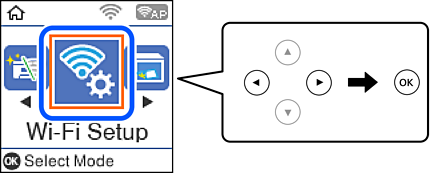
Wi-Fi Direct-ийг сонго.
Мессежийг шалгаад дараа нь цааш үргэлжлүүлэхийн тулд OK товчийг дарна уу.
Мессежийг шалгаад дараа нь цааш үргэлжлүүлэхийн тулд OK товчийг дарна уу.
iOS-ийг сонго.
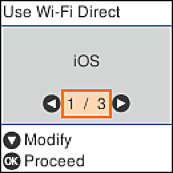
Мессежийг шалгаад дараа нь цааш үргэлжлүүлэхийн тулд OK товчийг дарна уу.
Принтерийн хянах самбар дээр QR кодыг харуулсан байна.
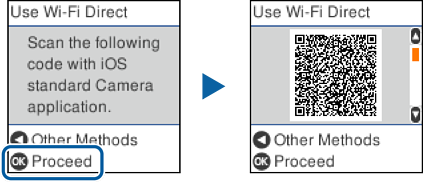
Өөрийн iPhone, iPad, iPod touch дээрээс стандарт Камерын программыг ажиллуулж, дараа нь хэвлэгчийн хяналтын самбар дээр харуулсан QR кодыг ЗУРАГ горим дээрээс уншуулна уу.
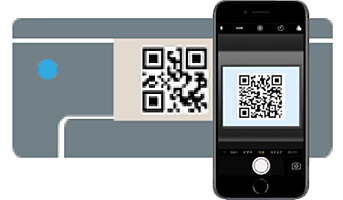
iOS 11 эсвэл дараах хувилбарт зориулсан камерын програмыг ашиглана уу. Та iOS 10 эсвэл түүнээс өмнөх Камерын програмыг ашиглан принтертэй холбогдож болохгүй. Та мөн QR кодыг сканердахад зориулсан програмыг ашиглан холбогдож болохгүй. Хэрэв та холбогдож чадахгүй бол товчийг дарна уу. Холбогдох талаар дэлгэрэнгүйг доорх "Холбоотой мэдээлэл"-ээс харна уу.
iPhone, iPad, iPod touch-ийн дэлгэцэн дээр харуулсан мэдэгдэл дээр дарна.
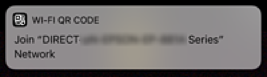
Нэгдэх-ийг товш.
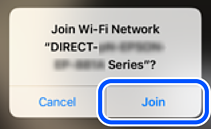
Принтерийн хянах самбар дээрээс OK товчлуурыг дарна уу.
iPhone, iPad, iPod touch дээрээс Epson хэвлэх программыг эхлүүлнэ.
Epson хэвлэх программын жишээнүүд
Epson хэвлэх программын дэлгэц дээрээс Printer is not selected.-г дарна.
Холбогдохыг хүсэж буй принтерийг сонгоно уу.
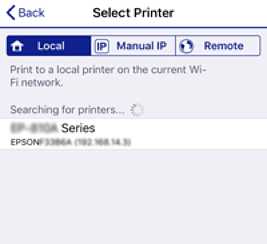
Принтерийг сонгохын тулд принтерийн хяналтын самбар дээр харуулсан мэдээллийг харна уу.
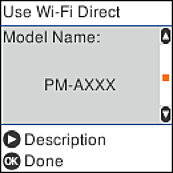
Принтерийн хянах самбар дээрээс OK товчлуурыг дарна уу.
Өмнө нь принтер лүү холбогдож байсан ухаалаг төхөөрөмжүүдийн хувьд, дахин холбогдохын тулд ухаалаг төхөөрөмжийн Wi-Fi дэлгэцэн дээрх сүлжээний нэрийг (SSID) сонгоно уу.