
วิธีการนี้ช่วยให้คุณสามารถเชื่อมต่อเครื่องพิมพ์เข้ากับ iPhone, iPad หรือ iPod touch โดยตรงโดยไม่ต้องใช้เราเตอร์ไร้สาย การใช้วิธีนี้เพื่อการเชื่อมต่อจะต้องมีเงื่อนไขดังต่อไปนี้ ถ้าสภาพแวดล้อมระบบของคุณไม่ตรงกับเงื่อนไขต่อไปนี้ คุณสามารถเชื่อมต่อโดยเลือกที่้ อุปกรณ์ระบบปฏิบัติการอื่น ดู "ข้อมูลที่เกี่ยวข้อง" ด้านล่างสำหรับรายละเอียดในการเชื่อมต่อ
iOS 11 หรือใหม่กว่า
การใช้แอปพลิเคชันกล้องมาตรฐานเพื่อสแกนรหัส QR
Epson iPrint เวอร์ชัน 7.0 หรือใหม่กว่า
Epson iPrint ใช้สำหรับการพิมพ์จากอุปกรณ์สมาร์ท ติดตั้ง Epson iPrint บนอุปกรณ์สมาร์ทล่วงหน้า
คุณเพียงต้องทำการตั้งค่าเหล่านี้สำหรับเครื่องพิมพ์และอุปกรณ์สมาร์ทที่คุณต้องการเชื่อมต่อเท่านั้น เว้นแต่คุณปิดใช้งาน Wi-Fi Direct หรือกู้คืนการตั้งค่าเครือข่ายไปยังค่าเริ่มต้น คุณจะไม่จำเป็นต้องทำการตั้งค่าเหล่านี้อีกครั้ง
เลือก ตั้งค่า Wi-Fi จากหน้าจอหลัก
OK
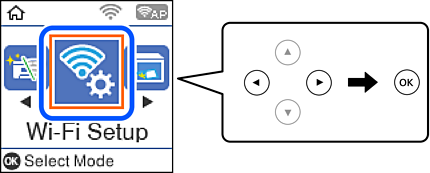
เลือก Wi-Fi Direct
ตรวจสอบข้อความ จากนั้นกดปุ่ม ตกลง เพื่อดำเนินการต่อ
ตรวจสอบข้อความ จากนั้นกดปุ่ม ตกลง เพื่อดำเนินการต่อ
เลือก iOS
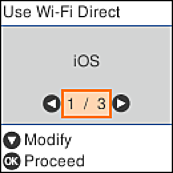
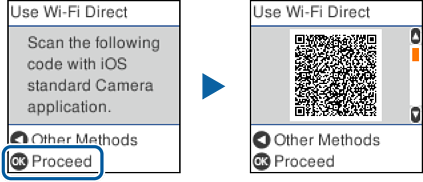
ตรวจสอบข้อความ จากนั้นกดปุ่ม ตกลง เพื่อดำเนินการต่อ
รหัส QR แสดงบนแผงควบคุมของเครื่องพิมพ์
ใน iPhone, iPad หรือ iPod touch ของคุณ ให้เรียกใช้แอปกล้องมาตรฐาน จากนั้นสแกนรหัส QR บนแผงควบคุมของเครื่องพิมพ์
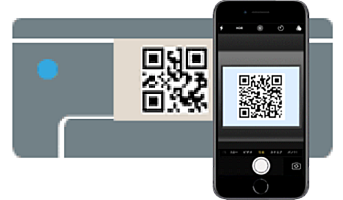
ใช้แอปกล้องสำหรับเวอร์ชัน iOS 11 หรือใหม่กว่า คุณไม่สามารถเชื่อมต่อกับเครื่องพิมพ์โดยใช้แอปกล้องสำหรับเวอร์ชัน iOS 10 หรือเก่ากว่า นอกจากนี้คุณยังไม่สามารถใช้แอปสำหรับสแกนรหัส QR ด้วย หากคุณไม่สามารถเชื่อมต่อ กดปุ่ม  ดู "ข้อมูลที่เกี่ยวข้อง" ด้านล่างสำหรับรายละเอียดในการเชื่อมต่อ
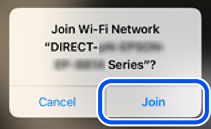
แตะที่การแจ้งเตือนที่ปรากฎบนหน้าจอของ iPhone, iPad หรือ iPod touch

แตะที่ เข้าร่วม
จากแผงควบคุมของเครื่องพิมพ์ กดปุ่ม ตกลง
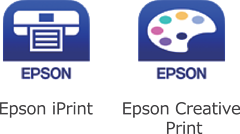
ใน iPhone, iPad หรือ iPod touch เรียกใช้แอปการพิมพ์ Epson
ตัวอย่างของแอปการพิมพ์ Epson
ในหน้าจอแอปการพิมพ์ Epson แตะที่ Printer is not selected.
เลือกเครื่องพิมพ์ที่คุณต้องการเชื่อมต่อ
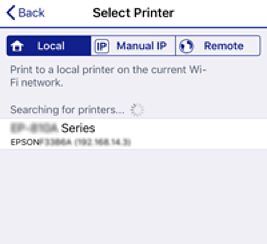
ดูข้อมูลที่แสดงบนแผงควบคุมของเครื่องพิมพ์ เพื่อเลือกเครื่องพิมพ์
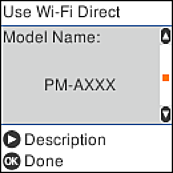
จากแผงควบคุมของเครื่องพิมพ์ กดปุ่ม ตกลง
สำหรับอุปกรณ์สมาร์ทที่เชื่อมต่อกับเครื่องพิมพ์ไว้แล้ว ให้เลือกชื่อเครือข่าย (SSID) บนหน้าจอ Wi-Fi ของอุปกรณ์สมาร์ทเพื่อเชื่อมต่ออีกครั้ง