メモリーカードの写真をいろいろなレイアウトでハガキに印刷する
メモリーカード内の写真を、ハガキの上半分や下半分に印刷してから余白部分にメッセージを直接書き込めば、オリジナルのハガキに仕上がります。
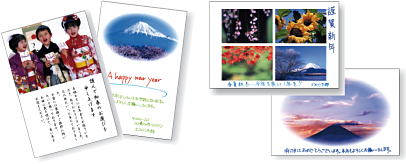
-
用紙トレイにハガキをセットして、排紙トレイを引き出します。
-
プリンターにメモリーカードをセットします。
-
ホーム画面から

 ボタンで[写真の印刷]を選択して、OKボタンを押します。
-

 ボタンで[いろいろなレイアウトの印刷]を選択してOKボタンを押します。
-
ボタンで[上半分]、[下半分]、[楕円-上半分]などのレイアウトを選択して、OKボタンを押します。
-
ボタンで用紙サイズを選択して、OKボタンを押します。
-
ボタンで用紙種類を選択して、OKボタンを押します。
-
以下のいずれかの手順で写真選択画面を表示させます。
-
ボタンで、写真を自動で配置するか、配置をする位置を指定するかを選択して、OKボタンを押します。
-
写真が自動で配置されるというメッセージが表示されたら、OKボタンを押します。
-
-
レイアウトの中に入れる写真を選択します。その他の設定を変更するときは
ボタンで設定画面を表示させます。
-
自動で配置するとき:写真が一面表示された画面で-または+を押し、選択したレイアウトの中にその写真を何枚入れるかを指定します。例えば[4面]のレイアウト選択時に4枚指定すると、同じ写真が4面に割り付けられて印刷されます。他の写真を選択したいときは で印刷したい写真を表示させて同様に枚数を指定します。
-
配置する位置を指定するとき: で印刷したい写真を表示させ、 ボタンで[写真を配置]を選択して、OKボタンを押します。そこに何も配置したくないときは[空白を配置]を選択して、OKボタンを押します。
-
-
– +で印刷枚数を設定してOKボタンを押します。
-
設定内容を確認して
 ボタンを押します。
ハガキが印刷されます。この後はメッセージを記入します。
